行政書士ブログのSEO対策・表示速度高速化設定【マイナスを消せ!】
【行政書士ブログ作成マニュアル第23回 目次】
- SEO対策をする必要性
- 高速化設定
- 1. 高速化機能のON設定
- 2. HTML圧縮設定
- 3. htaccess制御設定(ブラウザキャッシュ・Gzip圧縮)
- 4. IMG非同期読込設定(遅延読込)
- 5. CSS非同期読込設定
- リッチリザルト設定
- 1. リッチリザルト機能のON設定
- 2. 共通設定(パンくずリスト)
↓動画でも解説しています↓
SEO対策をする必要性
何度も言っていますが、
動的サイトであるWordPressは、表示速度の点で静的サイトに劣り、SEOで不利になります。
加えて、プラグインを導入することによってさらに表示速度が遅くなります。
この点をカバーしなければいけません。
そこで、ゴールドメディアに搭載されている高速化機能を使うことによって、
表示速度を高めていきます。
なお、ゴールドメディアは初期設定のままでもSEOに強い設計になっています。
加えて、SEO上級者向けの特別な設定も複数用意されています。
ただ、ゴールドメディアのマニュアルサイトでは、
初心者は初期設定のままで使用することを奨励しています。
よくわからずに上級者向けの設定をするとトラブルの原因になるからです。
とはいえ、初心者であっても、私としてはやっておいた方がいいと考える設定があります。
そこでこの記事では、初心者でもやるべき設定について解説して行きます。
この記事で解説した通りの設定をすればトラブルが生じる可能性は少ないので、
やってみてください。
高速化設定
まずは高速化設定です。
この設定をすることで、動的サイトの弱点を直接的に改善します。
そして設定項目は5個あるのですが、そのうちの4個の項目を設定します。
1. 高速化機能のON設定
最初に、高速化機能全体をONにします。
これを有効にすることで、後続の各タブ設定(CSS非同期・IMG非同期・htaccess制御・HTML圧縮)が機能するようになります。
では、WordPressの管理画面にログインします。
左サイドバーの「テーマ設定」にカーソルを合わせ、サブメニューを表示させて、
サブメニューから「高速化設定」を選択します。
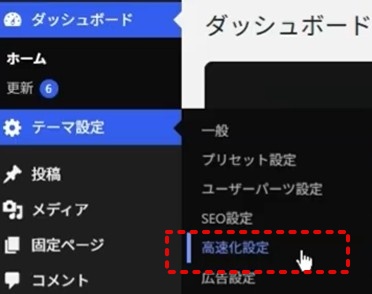
そして「高速化機能の有効化設定」の「ON/OFF」を「ON」に切り替えます。
とてもわかりにくいのですが、初期設定では「OFF」が選択されています(白丸)。
そこで、「ON」の円をクリックして、白丸にします。
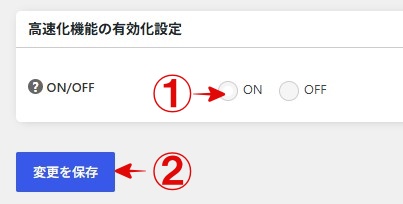
「ON」が選択された状態になるので、「変更を保存」をクリックします。
これで各種設定ができるようになります。
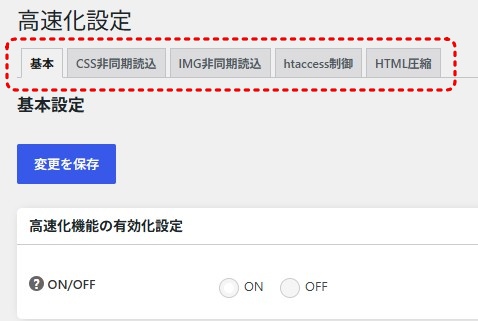
2. HTML圧縮設定
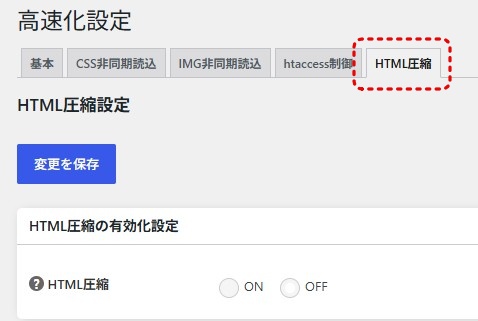
上部のメニューの一番右の「HTML圧縮設定」を選択してください。
初期設定で「OFF」が選択されています。
ここは、そのままにします。
つまり、「HTML圧縮設定」はしない、ということです。
HTML圧縮とは、HTMLファイルに含まれる重要性の低いコード・データを削除し、ファイルサイズを最小化・軽量化することです。
この設定をすることで、表示速度が速くなります。
しかし、この設定をすると、記事内に設定したバイブコーディングが稼働しなくなります。
具体的には、ブログ作成講座の補講「行政書士ブログにAIでクイズを設置しよう!」で作ったブログクイズが動かなくなるということです。
ブログクイズは、読者の滞在時間を伸ばすことでSEO効果を上げる非常に効果的な施策です。
見込み客数が伸びます。
しかも、最後はホームページに誘導することで成約率も上げてくれます。
HTML圧縮が表示速度を高めるとはいえ、
せっかく作ったブログクイズが稼働しなくなったら、マイナスの方が大きいです。
そのうえ、今後あなたのアイデアを形にするバイブコーディングをブログ内に設置することも
できなくなります。
なので、総合的に考えて「HTML圧縮」は設定しないことを奨励します。
3. htaccess制御設定(ブラウザキャッシュ・Gzip圧縮)
サーバーの設定ファイル(.htaccess)を使ってブラウザキャッシュとGzip圧縮を設定します。
これにより、ファイルの転送量が削減され、リピーターのページ表示速度が向上します。
ブラウザキャッシュとGzip圧縮設定については、ホームページ作成の過程で同様の作業をしています。
その意味は「SEO対策のためのSIRIUS2カスタマイズ(ページ表示速度の高速化)」で解説しているので、忘れてしまって、かつ、理解したい方は読み直しておいてください。
まず、上部のメニューの「htaccess制御設定」を選択してください。
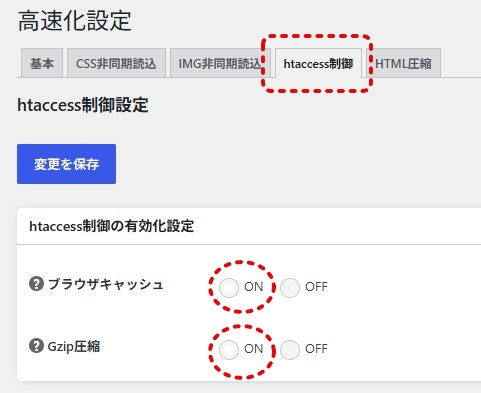
そして、初期設定で「ブラウザキャッシュ」「Gzip圧縮」ともに「OFF」になっているので、「ON」を選択します。
そして「変更保存」をクリックしてください。
まだ、終わりではありません。
次は、左サイドバーを下にスクロールして「設定」にカーソルを当てる。
そして、「パーマリンク」をクリックします。
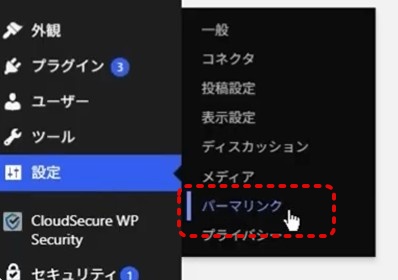
すると「パーマリンク設定」の画面に遷移します。
この画面を一番下までスクロールして「変更を保存」をクリックします。
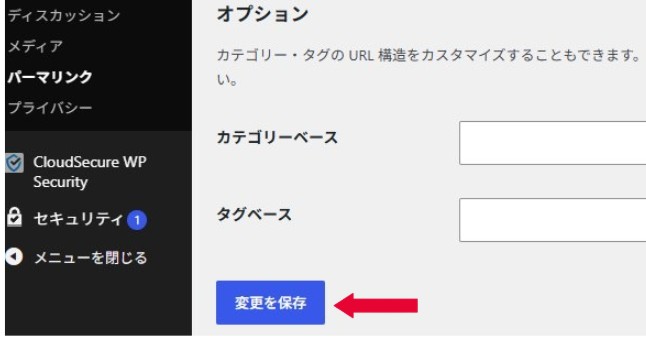
これで設定完了です。
4. IMG非同期読込設定(遅延読込)
IMG非同期読込設定とは、記事内の画像の表示を遅らせる機能です。
つまり、読者がページを開いた際に、記事内の全ての画像をすぐには読み込まず、
スクロールして画像が見えそうになったタイミングで読み込む、という設定です。
画像は容量が大きいので、
記事内に画像が増えれば増えるほど負荷がかかり、表示速度が遅くなります。
そこで、この機能を設定することで、初期表示速度を向上させることができます。
ホームページ作成の際は、SIRIUSに初期設定でこの機能が備わっているので、特に何もしていません。
では、設定をしていきましょう。
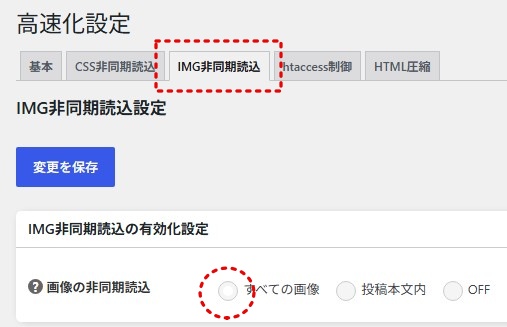
まず、画面上部のメニューの中から「IMG非同期読込」を選択します。
そして、下の「すべての画像」を選択して「変更を保存」をクリック。
これで、この設定は完了です。
なお、過去記事でもお伝えしましたが、
表示が速い遅いと言っても、人間の目で感じるような差はありません。
人間の体感では全く分かりません。
ただ、表示速度はGoogleのAIが測定します。
そしてサイトに優劣をつけます。
なので、この設定は絶対にやらなければいけません。やらないと不利になります。
5. CSS非同期読込設定
CSSとは、サイトのレイアウトを整えるプログラミング言語です。
事務所の基本情報を表示させるときに追加CSSをペーストしましたよね。
あれのことです。
そしてCSSも負荷がかかって表示速度を遅らせてしまうので、画像と同じように非同期で読み込ませるということです。
では、設定をしていきましょう。
まず、画面上部のメニューの中から「IMG非同期読込」を選択します。
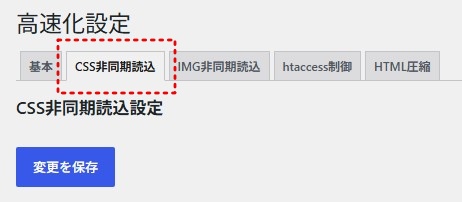
そして、下の全ての項目を「ON」にします。
そして「変更を保存」をクリック。
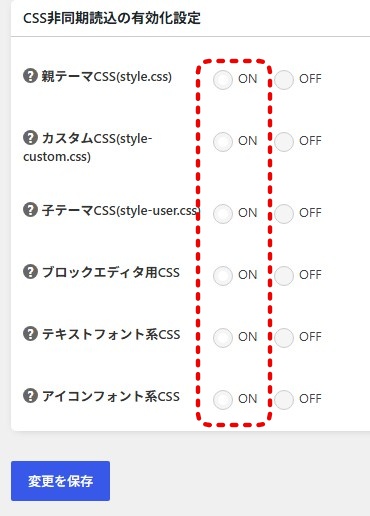
これで設定は完了です。
リッチリザルト設定
リッチリザルト(構造化データ)とは、
Google検索結果にパンくずリストや評価、FAQ形式などの情報を表示させるための設定です。
クリック率の向上に効果があります。
ただ、ここでやる設定はパンくずリストの設定のみです。
行政書士ブログで効果がありそうな設定は、パンくずリストの設定だけだからです。
「表示させる」といっても必ず表示されるわけではありません。
表示されやすくする、という程度のものです。
つまり、リッチリザルト設定は、高速化設定ほどの効果はありません。
とはいえ、やらないよりはやった方が良いです。
1. リッチリザルト機能のON設定
最初に、リッチリザルト設定を「ON」にします。
これを有効にすることで、後続の各タブ設定が機能するようになります。
では、WordPressの管理画面にログインしましょう。
そして、左サイドバーの「テーマ設定」にカーソルを合わせ、サブメニューを表示させて、
サブメニューから「リッチリザルト設定」を選択します。
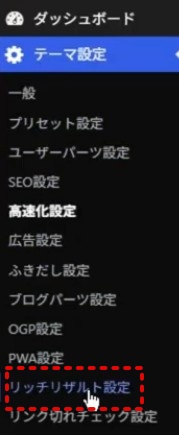
次にリッチリザルト機能の有効化設定で「ON」を選択します。
そして、「変更を保存」をクリック。
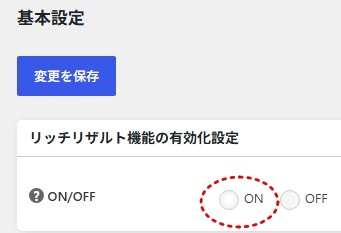
これで、リッチリザルト機能がON設定されました。
2. 共通設定(パンくずリスト)
では、パンくずリスト表示設定をします。
パンくずリストとは、今開いているページがサイトの中のどの位置にあるかをひと目でわかるようにした経路表示のことです。

では、設定をしていきましょう。
まず、画面上部のメニューの中から「共通」を選択します。
そして、下のリッチリザルト共通設定の中の「パンくずリスト」を「OFF」から「ON」に切り替えます。
そして「変更を保存」をクリック。
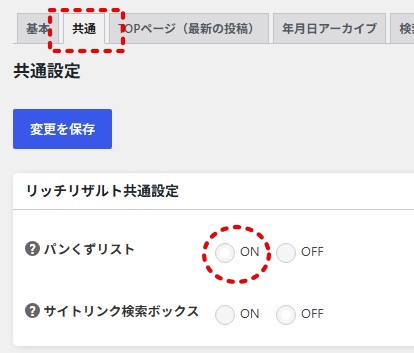
これで、設定は完了です。
以上で今回の作業はすべて終了です。

| ⇒ホームページ作成マニュアル | ⇒ブログ作成マニュアル |
|---|---|
 |
 |
| ⇒名刺作成マニュアル | ⇒職印作成の作法 |
|---|---|
 |
 |
| ⇒書式 | ⇒実務講座 |
|---|---|
 |
 |
関連ページ
- ブログを書かない行政書士が稼げない二つの理由
- ①ホームページ単体ではGoogleからの評価が上がらない →ブログにホームページのリンクを貼ることでホームページの評価を上げる。 ②そもそもホームページでは「行政書士の事を知らない見込み客」を呼び込むことはできない →ブログの集客記事で見込み客を呼び込んで、ホームページに流し込む。
- 行政書士ブログの目的とターゲット層
- 行政書士の業務はほぼ単発系なので、常に新規客を獲得し続けなければいけません。ブログを書く目的も新規客の獲得です。なおリピーター確保は、顧客に葉書を送る等、行政書士の側からのアクセスが必要です。
- 新人行政書士が新規客を呼び込むブログ作成法
- 新人行政書士は基本業務を勉強し、理解できた範囲でブログ記事にまとめましょう。記事を書くことで理解が深まります。と同時に記事のアップが営業活動になります。ブログを書くことは新人行政書士がスキルを高めるための最も効果的な作業なのです。
- AIでアクセスを大量に集める行政書士ブログの育て方
- アクセスを呼べる検索ワードは客観的に予測できる。だが、合理的判断でブログを更新している行政書士や他士業は少ない。ネット戦略を学べば新人行政書士でも十分に勝てる。正しいやり方でブログを育てネット集客で稼ぎましょう。
- 【ルーティン】見込み客をホームページに誘導する行政書士ブログ記事の書き方
- 行政書士ブログ記事作成の2パターン。 【許認可系】(許可を取りたい、と悩んでいる人を集める) →①許可を取れそう→②でも自分で取るのは難しそう→③依頼しようかな? 【民亊系】(書類を作成しなければいけないのかな?と悩んでいる人を集める) →①作成しなければいけない→②でも自分で作成するのは難しそう→③依頼しようかな?
- 【新人行政書士の戦略】仕事に直結するキーワードを探せ!勝てる戦場で戦え!
- 〝勝てる戦場を見つけて戦う〟 これは行政書士のブログ営業に限った話ではありません。 全ての業種、全ての営業方法に通じる話です。 経営者は常に「勝てる戦場」を探しています。 経営の本質がここにあるのです。
- 行政書士ブログ開設①(ブログ名、ドメイン名の決定)|アメブロやnoteがダメな理由
- ブログにおいてもブログ名、ドメインはSEO(集客)にとって重要な意味がある。行政書士を探す見込み客が検索しそうなワード(地域名など)をブログ名に入れる。また、無料ブログではなく新規ドメインを取得して自分のブログを作る。
- 行政書士ブログ開設②(ブログソフトウェア、テンプレート等)
- 行政書士がネット上で集客するために検索エンジンで上位表示されるブログを作成する必要があります。そのために「WordPress」というブログソフトウェアに「ゴールドメディア」テンプレートを適用し、パーマリンクの設定で動的サイトを疑似的に静的化します。
- 行政書士ブログ開設③(WordPress初期設定とテンプレート適用)
- 集客できる行政書士ブログを育てる前提としてワードプレス設定とテンプレート適用を最適化します。その上で見込み客が検索サイトに打ち込むキーワードを盛り込んだ記事を作成します。やがてリンクを送った事務所ホームページに見込客が流れ始めます。
- 行政書士ブログ開設④(記事投稿とホームページへのリンク挿入の方法)
- WordPressの記事投稿画面(エディタ)を使った基本的な記事作成・投稿の方法と、ホームページへのリンクを貼り方を解説します。
- 行政書士ブログ記事(WordPress)にアイキャッチ画像を設定する手順
- WordPressでブログを作る場合、アイキャッチ画像がないと見た目が悪くなります。必ず記事をアップする度にアイキャッチ画像を設定しましょう。 しかし、毎回画像を作る時間はありません。 業務ごとにアイキャッチ画像を決めておき、それを使いまわすことをおすすめします。
- 行政書士ブログ(WordPress)に「見出し」と「目次」を設定する手順
- 見出しと目次をつけることによって、読者は記事を読みやすくなる。 さらに、Googleロボットも記事の構成を把握しやすく成るため、SEOで有利に働く。 なお、目次は「ゴールドメディア」が自動的に作成してくれます。 WordPressのプラグインはセキュリティ・リスクがあるので、できる限り使わないようにしましょう。
- 行政書士ブログ(WordPress)に事務所の基本情報を掲載する手順
- 行政書士ブログの目的は、記事を最後まで読んでもらってホームページのリンクをクリックしてもらうことです。 しかし、ブログの目立つところに事務所の基本情報を掲載しておかないと信用されません。 クリックはされなくても、ブログのファーストビューに事務所の基本情報を掲載しておきましょう。
- 【リスクを管理せよ!】WordPressにプラグインを導入する際の注意点
- ①プラグインにはセキュリティ・リスクがあるので、できる限り導入すべきではない。有料テンプレートの機能を優先して使うべき。 ②現時点で問題が生じていないプラグインであっても、時間の経過とともにリスクは上昇する。プラグインを使うのであれば、常に最新のセキュリティ・リスクの情報を知っておくべき。
- フォントサイズ、顔写真等のカスタマイズ【行政書士ブログ作成】
- 行政書士ブログの離脱を防ぎ、信頼度を高める3つのカスタマイズを解説!中高年の見込み客に配慮したフォントサイズの拡大設定から、顔写真の掲載、不要なリンクの削除手順まで詳しく紹介します。読者の読みやすさを追求し、集客に繋がるブログへと改善しましょう。
- グローバルメニューの設置とサイドバーの整理【行政書士ブログ(WordPress)】
- WordPressブログにグローバルメニューを設置する方法は簡単です。訪問者にブログ内を回遊させるためのツールとして不可欠です。必ず設置しましょう。 ただし、行政書士ブログにグローバルメニューを設置する目的はブログ内を回遊させるためではありません。事務所ホームページのリンクを掲載しましょう。
- 行政書士ブログのヘッダー画像をAIで作成・設定する手順
- WordPress+ゴールドメディアで作った行政書士ブログにヘッダー画像を設定する方法を説明します。ヘッダー画像はAIで作ります。
- 行政書士ブログ(WordPress)のコメント欄を無効化する理由と方法
- 動的サイトのコメント欄機能はSEO対策として強力な武器となります。 しかし、行政書士のブログでコメント欄を利用すると「情報泥棒」が集まってきて時間を無駄に奪われます。 WordPressのコメント欄は簡単に無効にすることができるので、ブログ開設当初にやっておきましょう。
- 行政書士ブログ(Xserver、WordPress)を常時SSL化する手順(httpを完全非表示!)
- ブログをSSL化しないと、アドレスバーに「保護されていない通信」と表示されて、閲覧者に嫌われます。また、GoogleもSSL化していないサイトはSEOで不利になると明言しています。 SSL化していないブログでは稼げません。必ずSSL化しましょう。
- 【行政書士ブログ(WordPress)にサイトマップを設置する手順
- WordPressブログには①読者のためのサイトマップと②Googleロボットのためのサイトマップの両方が必要です。 これがないとSEOで不利になるので必ず設置しましょう。 この設置作業はかつてはとても面倒なものでした。 しかし、WordPressの進化とゴールドメディアによってかなり簡単になっています。
- 行政書士WordPressブログのセキュリティ対策【ハッキング、バグのリスクを消せ!】
- WordPressで行政書士ブログを始めたら必ず行うべきセキュリティ設定を画像付きで解説。GOLD MEDIAテーマ標準機能を使ったログインURL変更・ロック設定・REST API無効化まで、初心者でも迷わず設定できます。
- 【結論】バックアップ、高速化、SEO対策のためのプラグインは導入しない
- プラグイン「BackWPup」「WP Fastest Cache」「All in One SEO」は使わない。 プラグインは世界中のエンジニアが独自で作ったプログラムなので、それを混ぜてしまうと衝突してしまうリスクは当然にある。 なので、一つの会社が責任をもって作った有料テンプレートを使うべきだし、そのテンプレートで補える部分についてあえてプラグインを導入するのはリスクでしかない。
- 【6選】行政書士ブログの禁止事項と営業エリア外からのアクセスが重要な理由
- 行政書士ブログにはNG事項があります。顧客の事を書くと顧客に嫌われます。異なる属性を呼び込むとGoogleに嫌われます。日記的なブログではアクセスが来ません。新人であることをアピールすると仕事が来ません。記事作成に時間をかけると更新できません。
- 【補講①】AIで行政書士ブログのアイキャッチ画像を生成しよう!
- 1「画像プロンプトエンジニアきよし君」に画像イメージを入力してプロンプト生成 2「ImageFX」にプロンプトを入力してアイキャッチ画像を生成
- 【補講②】行政書士ブログにAIでクイズを設置しよう!売上アップしますよ!
- 行政書士ブログにクイズを設定しましょう。検索順位が上がり売り上げが伸びます。AIで簡単にプログラミングコードを書けますよ!