行政書士WordPressブログのセキュリティ対策【リスクを消せ!】
【行政書士ブログ作成マニュアル第24回 目次】
↓動画でも解説しています↓
WordPressのセキュリティ対策の必要性
何度も言ってますがWordPressは、ハッキングやバグのリスクがあります。
WordPressサイトの乗っ取り被害が多発しているということは、
一度は聞いたことがあると思います。
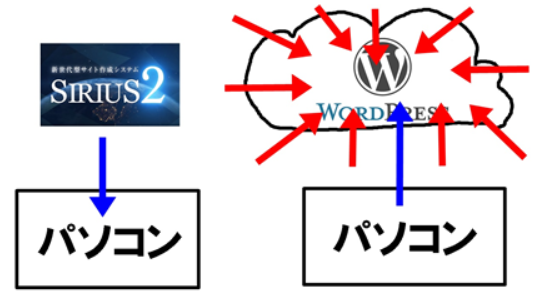
なので、 WordPressを利用するのであれば、
セキュリティー対策をしっかりしなければいけません。
具体的には、
- 推測されにくいパスワードを使う
- プラグインの導入は必要最小限にする
- WordPressのアップデート情報は常にチェックする
といった基本的な対策をすることは当然です。
これに加えて、ゴールドメディアには特別なセキュリティー対策機能があります。
そこで、今回はゴールドメディア特有のセキュリティ対策をしていきます。
セキュリティ機能のON設定
まずは大元のスイッチを入れます。
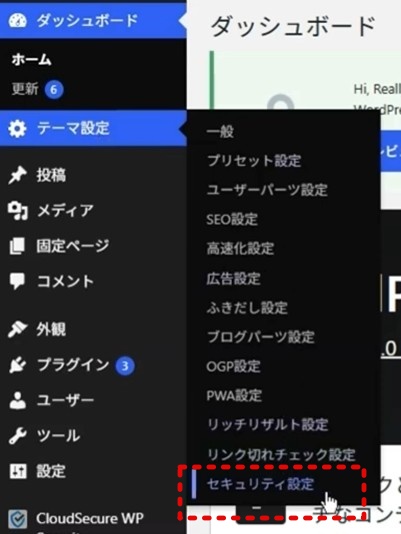
WordPressのダッシュボードに入ってください。
左サイドバーの「テーマ設定」にカーソルを当てて、「セキュリティー設定」をクリック。
そして、「セキュリティ機能の有効化設定」を「ON」にする。
「設定を保存」をクリックする。
すると、上部に各種セキュリティのメニューがでてきます。
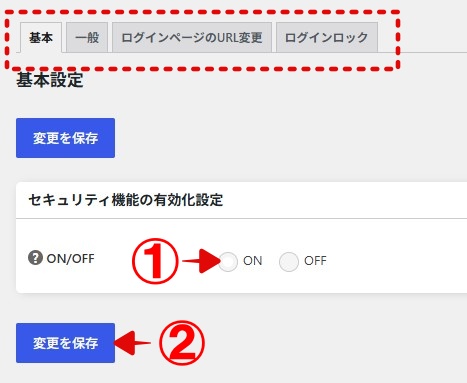
これで、各種セキュリティ機能を設定できるようになります。
一般設定
では、画面上部のメニューから「一般」を選択します。
そして、四つの設定項目があってデフォルトで全て「ON」になっています。
しかし、二番目の「著者クエリのリダイレクト無効化」と「XML-RPC機能無効化」を
「ON」から「OFF」に切り替えます。
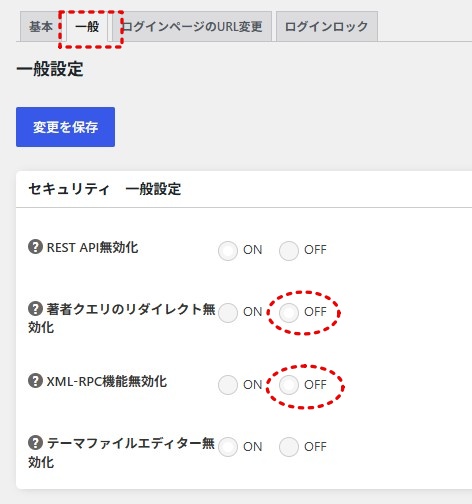
外す理由は機能の重複によるバクを避けるためです。
やる作業としては簡単で、この二つをOFFにして「変更を保存」をクリックすれば終わりです。
では、今やった作業の意味を解説します。
著者クエリのリダイレクト無効化
旧ブログ作成講座でがっつり解説していたのですが、
WordPressは、ある手順を踏むことでログインIDが丸見えになる仕様になっています。
具体的には、WordPressサイトのURLの最後に「?author=1」をつけてアドレスバーに入力してenterキーを押す。
すると、アドレスバーにログインIDが表示されるようになっています。
なので、実はWordPressは非常にリスクの高い設定になっているわけです。
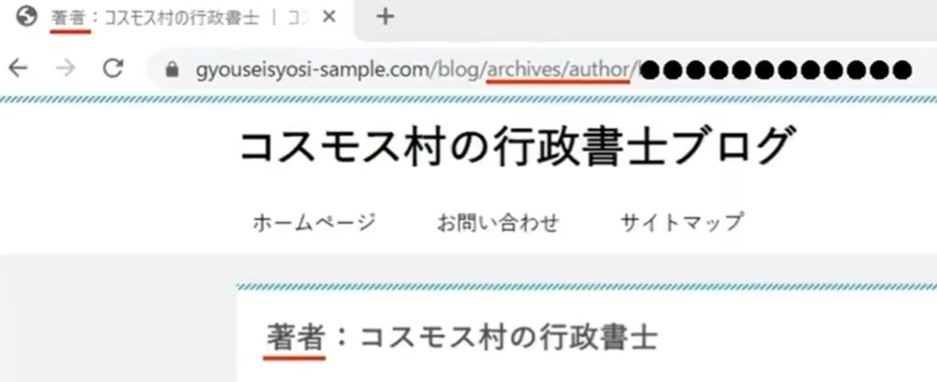
はい、こんな感じでログインIDが見られちゃうんですよね(●●●の部分)。
そしてパスワードなんて、パスワード解析ソフトを使えばハッカーなくても簡単に解けるので、
乗っ取られるリスクは非常に高くなるということです。
ただ、この問題をエックスサーバーが解決しました。
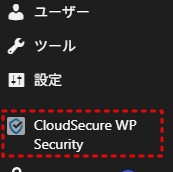
2023年9月11日にエックスサーバーが「CloudSecure WP Security」というプラグインを導入します。
このプラグインはログインIDの露呈を防ぐ機能を備えています。
そして、WordPressを導入する際に、エックスサーバーのWordPress簡単インストールを使った場合、この「CloudSecure WP Security」も自動的に設定されるようになっています。
このブログ作成講座では、エックスサーバーのWordPress簡単インストール機能を使ってブログを立ち上げる手順を解説しています。
なので、講座の手順に従っているみなさんは最初からこの「CloudSecure WP Security」が設定されています。
つまり、何もする必要がない、ということです。
そして、ゴールドメディアが用意している「著者クエリのリダイレクト無効化」も、
同様にログインIDの露呈を防止する機能です。
同じ機能を重複して設定すると、バグの原因となります。
なので、ゴールドメディアのこの機能は外すということです。
XML-RPC機能無効化
次に、「XML-RPC機能無効化」とは、 WordPressサイトが外部からリモートアクセスされるリスクがあるので、それを防ぐための機能です。
しかし、この機能もXサーバーの「CloudSecure WP Security」の中にデフォルトでついているので、重複設定はしないということです。
「REST API無効化」と「テーマファイルエディター無効化」
なお「REST API無効化」とは管理者のユーザー情報を不正に取得する攻撃を防ぐための機能です。
これは必要なのでONのままにしておきます。
また「テーマファイルエディター無効化」とは、エディターを不正利用されてサイトが壊されたりハッキングされたりすることを防止するための機能です。
これも必要なのでONのままにしておきます。
ログインページのURL変更
次に、ログインページのURLを変更します。
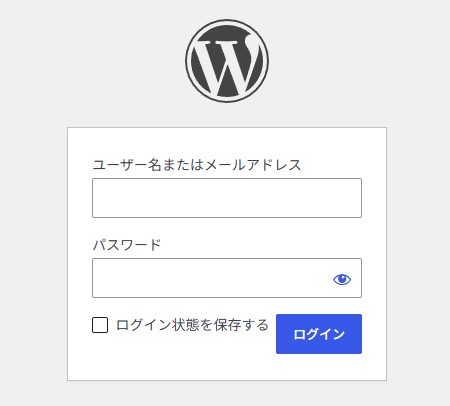
WordPressのログイン画面はこのようなデザイン(UI)になっています。
しかし、
実はこのログイン画面のURLはそれぞれのサイトごとに異なります。
つまり、本来であれば、そのサイトの管理者だけがこのログイン画面にアクセスできる前提に
なっているのです。
ところが・・・
WordPressのログイン画面は、第三者でも容易にアクセスできるんですよね。
その理由↓
サイトのURL+「wp-admin」
これが全てのWordPressサイトのログイン画面に共通したURLになっているからです。
なので、狙ったサイトのURLに「wp-admin」を付けたら、誰でもログイン画面に到達できるということです(あまりにも杜撰・・・)
そこで、このログインページのURLを変更します。
具体的には「wp-admin」の部分を自分で決めた半角英字に変更します。
では、やっていきましょう。
まず 、画面上部のメニューから「ログインページのURL変更」を選択します。
そして、下の「ON/OFF」で「ON」を選択します。
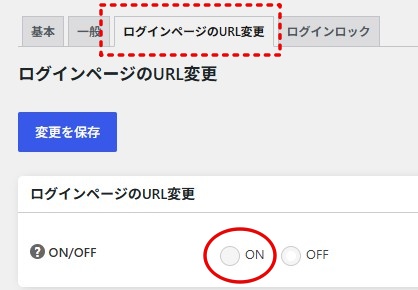
すると、すぐ下に「ログインページURL」を入力する欄が出てきます。
デフォルトで「login」と記載されています。
ここに自分で考えた半角英字のURLを入力します。(絶対に忘れないようにしてください!)
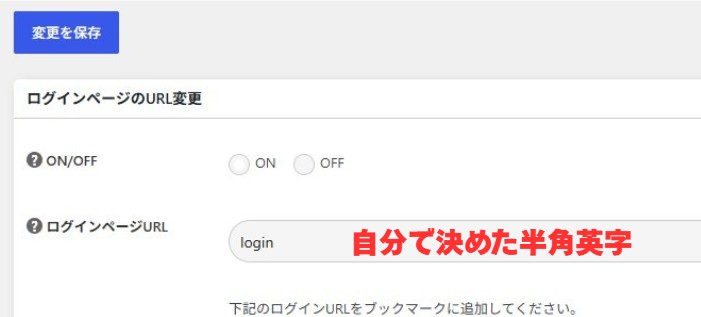
入力したら、「変更を保存」をクリック。
これで、次回からログイン画面にアクセスするためのURLが変わります。
ログインロック
最後にログインロックを掛けます。
これは、第三者が不正にログインしようとして、IDやパスワードを間違えた場合に、
ログインをロックする機能です。
では、画面上部のメニューから「ログインロック」を選択します。
そして、下の「ON/OFF」で「ON」を選択します。
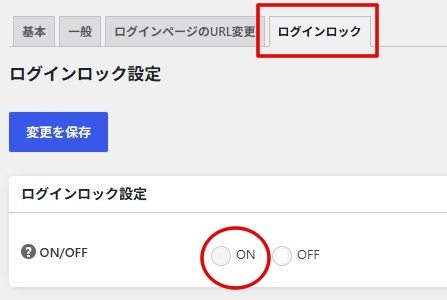
そして、「ロックするログイン失敗数」と「ロックする時間」を設定します。
初期設定のままでもいいし、ご自身の判断で変更されていもいいです。
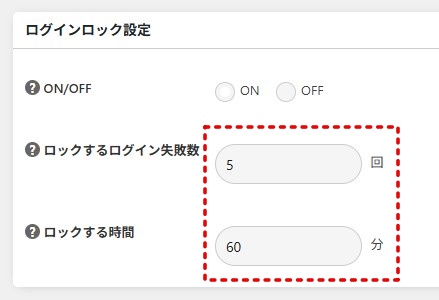
なお、自分が間違った場合もロックされてしまうので、失敗数を1~3回にするのは避けたほうがいいです。初期設定のままでいいんじゃないでしょうか?
最後に「変更保存」をクリックして設定完了です。
以上で、今回の作業はすべて終了です。

| ⇒ホームページ作成マニュアル | ⇒ブログ作成マニュアル |
|---|---|
 |
 |
| ⇒名刺作成マニュアル | ⇒職印作成の作法 |
|---|---|
 |
 |
| ⇒書式 | ⇒実務講座 |
|---|---|
 |
 |
関連ページ
- ブログを書かない行政書士が稼げない二つの理由
- ①ホームページ単体ではGoogleからの評価が上がらない →ブログにホームページのリンクを貼ることでホームページの評価を上げる。 ②そもそもホームページでは「行政書士の事を知らない見込み客」を呼び込むことはできない →ブログの集客記事で見込み客を呼び込んで、ホームページに流し込む。
- 行政書士ブログの目的とターゲット層
- 行政書士の業務はほぼ単発系なので、常に新規客を獲得し続けなければいけません。ブログを書く目的も新規客の獲得です。なおリピーター確保は、顧客に葉書を送る等、行政書士の側からのアクセスが必要です。
- 新人行政書士が新規客を呼び込むブログ作成法
- 新人行政書士は基本業務を勉強し、理解できた範囲でブログ記事にまとめましょう。記事を書くことで理解が深まります。と同時に記事のアップが営業活動になります。ブログを書くことは新人行政書士がスキルを高めるための最も効果的な作業なのです。
- AIでアクセスを大量に集める行政書士ブログの育て方
- アクセスを呼べる検索ワードは客観的に予測できる。だが、合理的判断でブログを更新している行政書士や他士業は少ない。ネット戦略を学べば新人行政書士でも十分に勝てる。正しいやり方でブログを育てネット集客で稼ぎましょう。
- 【ルーティン】見込み客をホームページに誘導する行政書士ブログ記事の書き方
- 行政書士ブログ記事作成の2パターン。 【許認可系】(許可を取りたい、と悩んでいる人を集める) →①許可を取れそう→②でも自分で取るのは難しそう→③依頼しようかな? 【民亊系】(書類を作成しなければいけないのかな?と悩んでいる人を集める) →①作成しなければいけない→②でも自分で作成するのは難しそう→③依頼しようかな?
- 【新人行政書士の戦略】仕事に直結するキーワードを探せ!勝てる戦場で戦え!
- 〝勝てる戦場を見つけて戦う〟 これは行政書士のブログ営業に限った話ではありません。 全ての業種、全ての営業方法に通じる話です。 経営者は常に「勝てる戦場」を探しています。 経営の本質がここにあるのです。
- 行政書士ブログ開設①(ブログ名、ドメイン名の決定)|アメブロやnoteがダメな理由
- ブログにおいてもブログ名、ドメインはSEO(集客)にとって重要な意味がある。行政書士を探す見込み客が検索しそうなワード(地域名など)をブログ名に入れる。また、無料ブログではなく新規ドメインを取得して自分のブログを作る。
- 行政書士ブログ開設②(ブログソフトウェア、テンプレート等)
- 行政書士がネット上で集客するために検索エンジンで上位表示されるブログを作成する必要があります。そのために「WordPress」というブログソフトウェアに「ゴールドメディア」テンプレートを適用し、パーマリンクの設定で動的サイトを疑似的に静的化します。
- 行政書士ブログ開設③(WordPress初期設定とテンプレート適用)
- 集客できる行政書士ブログを育てる前提としてワードプレス設定とテンプレート適用を最適化します。その上で見込み客が検索サイトに打ち込むキーワードを盛り込んだ記事を作成します。やがてリンクを送った事務所ホームページに見込客が流れ始めます。
- 行政書士ブログ開設④(記事投稿とホームページへのリンク挿入の方法)
- WordPressの記事投稿画面(エディタ)を使った基本的な記事作成・投稿の方法と、ホームページへのリンクを貼り方を解説します。
- 行政書士ブログ記事(WordPress)にアイキャッチ画像を設定する手順
- WordPressでブログを作る場合、アイキャッチ画像がないと見た目が悪くなります。必ず記事をアップする度にアイキャッチ画像を設定しましょう。 しかし、毎回画像を作る時間はありません。 業務ごとにアイキャッチ画像を決めておき、それを使いまわすことをおすすめします。
- 行政書士ブログ(WordPress)に「見出し」と「目次」を設定する手順
- 見出しと目次をつけることによって、読者は記事を読みやすくなる。 さらに、Googleロボットも記事の構成を把握しやすく成るため、SEOで有利に働く。 なお、目次は「ゴールドメディア」が自動的に作成してくれます。 WordPressのプラグインはセキュリティ・リスクがあるので、できる限り使わないようにしましょう。
- 行政書士ブログ(WordPress)に事務所の基本情報を掲載する手順
- 行政書士ブログの目的は、記事を最後まで読んでもらってホームページのリンクをクリックしてもらうことです。 しかし、ブログの目立つところに事務所の基本情報を掲載しておかないと信用されません。 クリックはされなくても、ブログのファーストビューに事務所の基本情報を掲載しておきましょう。
- 【リスクを管理せよ!】WordPressにプラグインを導入する際の注意点
- ①プラグインにはセキュリティ・リスクがあるので、できる限り導入すべきではない。有料テンプレートの機能を優先して使うべき。 ②現時点で問題が生じていないプラグインであっても、時間の経過とともにリスクは上昇する。プラグインを使うのであれば、常に最新のセキュリティ・リスクの情報を知っておくべき。
- フォントサイズ、顔写真等のカスタマイズ【行政書士ブログ作成】
- 行政書士ブログの離脱を防ぎ、信頼度を高める3つのカスタマイズを解説!中高年の見込み客に配慮したフォントサイズの拡大設定から、顔写真の掲載、不要なリンクの削除手順まで詳しく紹介します。読者の読みやすさを追求し、集客に繋がるブログへと改善しましょう。
- グローバルメニューの設置とサイドバーの整理【行政書士ブログ(WordPress)】
- WordPressブログにグローバルメニューを設置する方法は簡単です。訪問者にブログ内を回遊させるためのツールとして不可欠です。必ず設置しましょう。 ただし、行政書士ブログにグローバルメニューを設置する目的はブログ内を回遊させるためではありません。事務所ホームページのリンクを掲載しましょう。
- 行政書士ブログのヘッダー画像をAIで作成・設定する手順
- WordPress+ゴールドメディアで作った行政書士ブログにヘッダー画像を設定する方法を説明します。ヘッダー画像はAIで作ります。
- 行政書士ブログ(WordPress)のコメント欄を無効化する理由と方法
- 動的サイトのコメント欄機能はSEO対策として強力な武器となります。 しかし、行政書士のブログでコメント欄を利用すると「情報泥棒」が集まってきて時間を無駄に奪われます。 WordPressのコメント欄は簡単に無効にすることができるので、ブログ開設当初にやっておきましょう。
- 行政書士ブログ(Xserver、WordPress)を常時SSL化する手順(httpを完全非表示!)
- ブログをSSL化しないと、アドレスバーに「保護されていない通信」と表示されて、閲覧者に嫌われます。また、GoogleもSSL化していないサイトはSEOで不利になると明言しています。 SSL化していないブログでは稼げません。必ずSSL化しましょう。
- 【行政書士ブログ(WordPress)にサイトマップを設置する手順
- WordPressブログには①読者のためのサイトマップと②Googleロボットのためのサイトマップの両方が必要です。 これがないとSEOで不利になるので必ず設置しましょう。 この設置作業はかつてはとても面倒なものでした。 しかし、WordPressの進化とゴールドメディアによってかなり簡単になっています。
- 行政書士ブログのSEO対策・表示速度高速化設定【マイナスを消せ!】
- 「ブログを書いても集客できない…」その原因はサイトの表示速度かもしれません。行政書士ブログのSEO対策として必須の高速化設定・リッチリザルト設定を、GOLD MEDIAテーマの管理画面を使って初心者でもできるよう丁寧に解説します。
- 【結論】バックアップ、高速化、SEO対策のためのプラグインは導入しない
- プラグイン「BackWPup」「WP Fastest Cache」「All in One SEO」は使わない。 プラグインは世界中のエンジニアが独自で作ったプログラムなので、それを混ぜてしまうと衝突してしまうリスクは当然にある。 なので、一つの会社が責任をもって作った有料テンプレートを使うべきだし、そのテンプレートで補える部分についてあえてプラグインを導入するのはリスクでしかない。
- 【6選】行政書士ブログの禁止事項と営業エリア外からのアクセスが重要な理由
- 行政書士ブログにはNG事項があります。顧客の事を書くと顧客に嫌われます。異なる属性を呼び込むとGoogleに嫌われます。日記的なブログではアクセスが来ません。新人であることをアピールすると仕事が来ません。記事作成に時間をかけると更新できません。
- 【補講①】AIで行政書士ブログのアイキャッチ画像を生成しよう!
- 1「画像プロンプトエンジニアきよし君」に画像イメージを入力してプロンプト生成 2「ImageFX」にプロンプトを入力してアイキャッチ画像を生成
- 【補講②】行政書士ブログにAIでクイズを設置しよう!売上アップしますよ!
- 行政書士ブログにクイズを設定しましょう。検索順位が上がり売り上げが伸びます。AIで簡単にプログラミングコードを書けますよ!