実績と相談の流れで行政書士ホームページの成約率アップ!
【行政書士HP作成マニュアル|補講② 目次】
この記事ではトップページのカスタマイズをして行きます。
目的は成約率の向上です。
↓動画でも解説しています↓
ホームページの成約率を上げるためのカスタマイズ
まずは「開業当初のトップページ」を見てください。
開業当初は実績がないので、
行政書士事務所開業に向けての熱意や、前職での経験などを書いています。
それしかアピールポイントがないからです。
次に「成長後のトップページ」を見てください。
はい、かなり内容が充実していますよね。
特に実績を掲載しているところが大きいです。
では、復習しましょう。
ホームページの成約率を上げるための2大要素があります。
覚えていますか?
① 実績
② お客様の声
この二つですよね。
この二つの要素が掲載されているかどうかで、成約率は全く変わってきます。
お客様の視点に立って考えれば、わかると思います。
そこで、トップページにこれまで積み上げてきた「実績」を表にして掲載する手順を解説します。
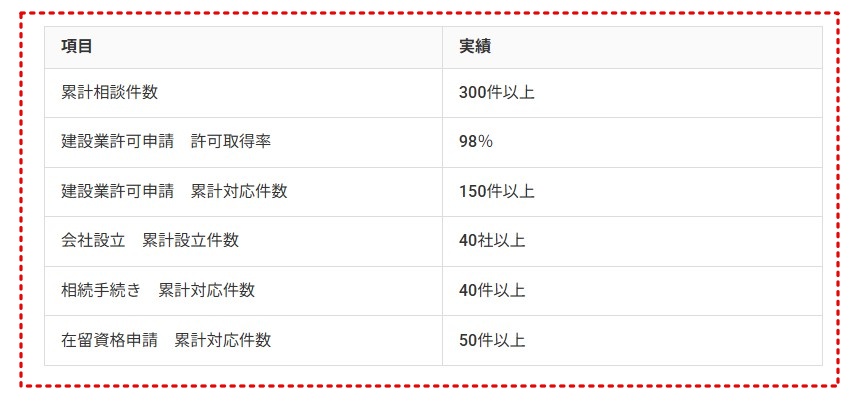
なお、「お客様の声」は別のページを作成して、そこで掲載するので、
今回の記事では解説しません。
それから、トップページに「相談の流れのフローチャート」も掲載します。
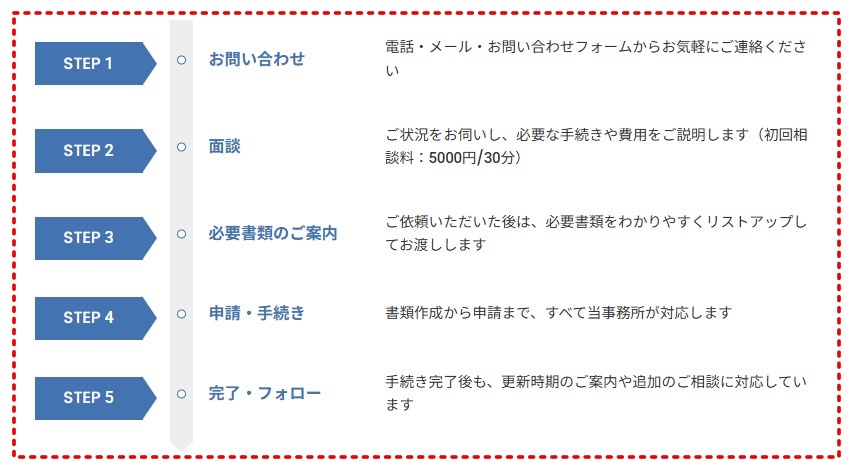
これがあると、相談した後のイメージが具体的になるので、成約率向上につながります。
SIRIUS2の機能を使えば簡単にできるので、このチャートも作成します。
実績の表の作り方
まずは、あなたがこれまで積み上げてきた実績を書き出してください。
数字にして整理してください。
50件以上とか、100件以上とか、区切りのいいところでざっくりと示してもらえればいいです。
ただし、当然ですが嘘はいけませんよ?
もしバレたら信用を失います。一度失った信用は簡単には取り返せません。
なので、正直書いてください。
できましたか?
では、SIRIUSのトップページの管理画面を開きます。
そして、実績の表を掲載したい場所にカーソルを当てて左クリック。
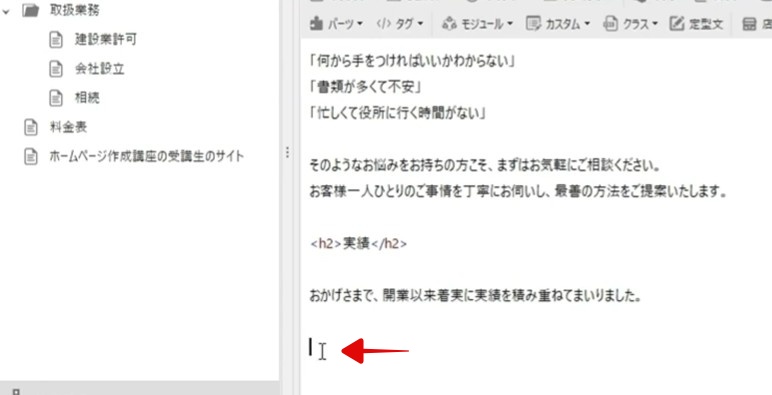
そして、「テーブル」をクリックします(「表」のことです)。
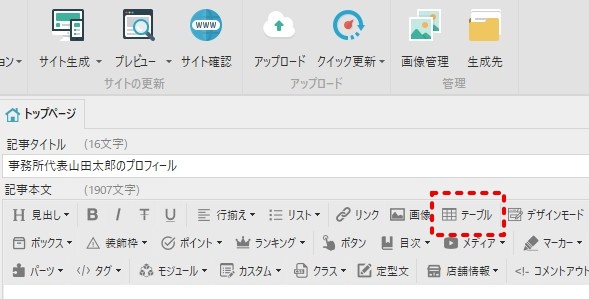
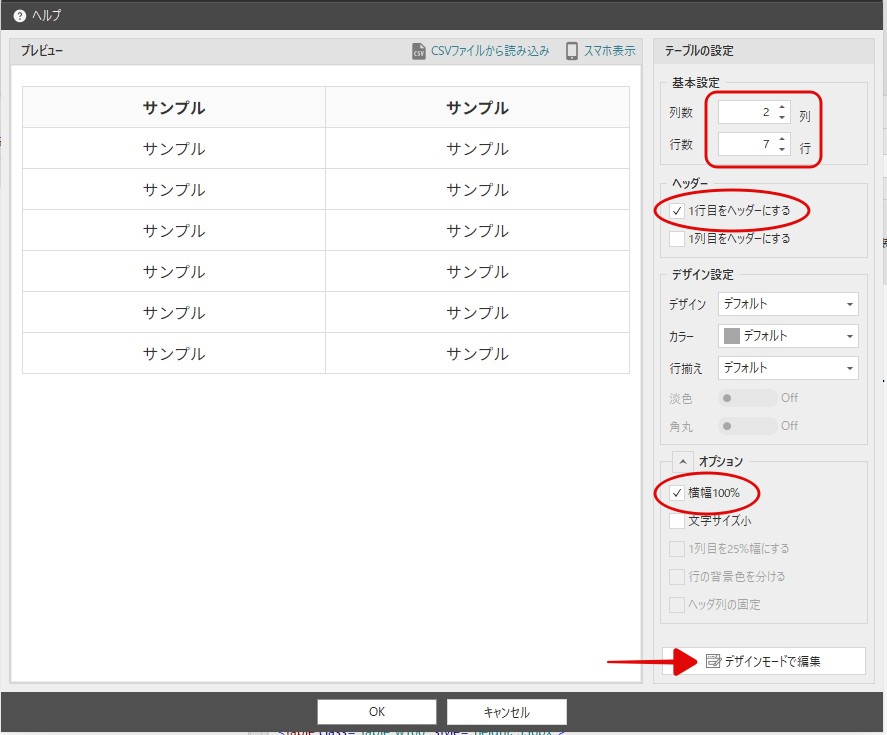
そして、以下のように、テーブルの設定をしていきます。
テーブルの設定
基本設定
まずは、列数と行数を決めます。
列は2にします。「項目」と「実績」です。
行数は、あなたが書きだした実績に合わせて決めます。
サンプルサイトの場合だと、7行ですね。
ヘッダー
そして、「1行目をヘッダーにする」にチェックを入れます。
つまり、1行目に色をつける、薄いグレーにする、ということですね。
こうすることで、テーブルが見えやすくなります。
オプション
次に、「横幅100%」にチェックを入れます。
横幅いっぱいに使った方が、見えやすいからです。
なお、「文字サイズ小」にはチェックを入れないようにしましょう。
「小」だと、スマホで見た場合にとても読みにくいからです。
全ての設定が終わったら 、一番下の「デザインモードで編集」をクリックします。
デザインモードで編集
デザインモードでテーブルが開きます。
設定した行数、列数でテーブルができています。
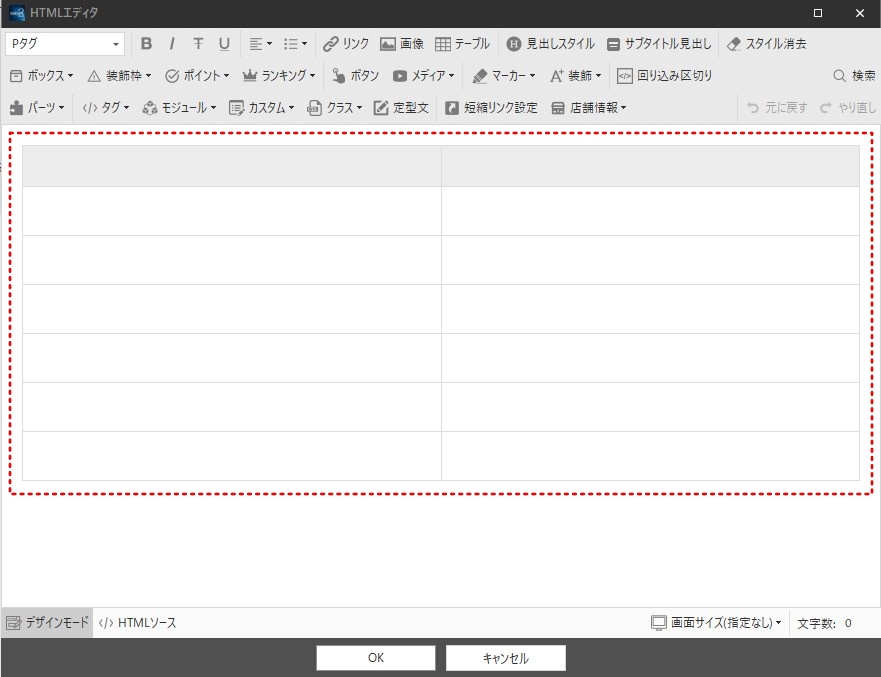
ここに、あなたの実績を記入していきます。
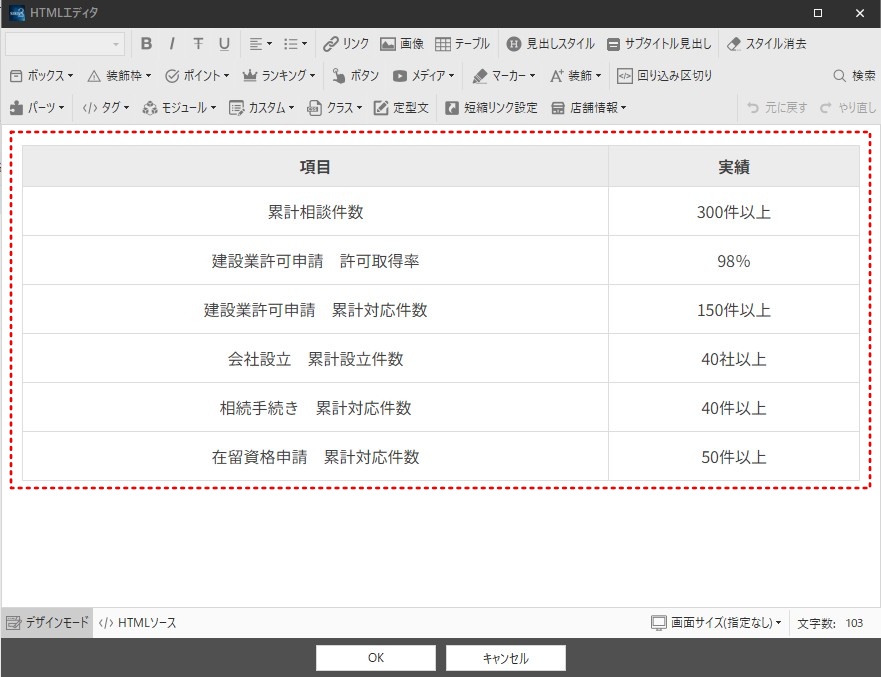
デフォルトだとテキストの位置が「中央寄せ」になっているので「左揃え」にします。
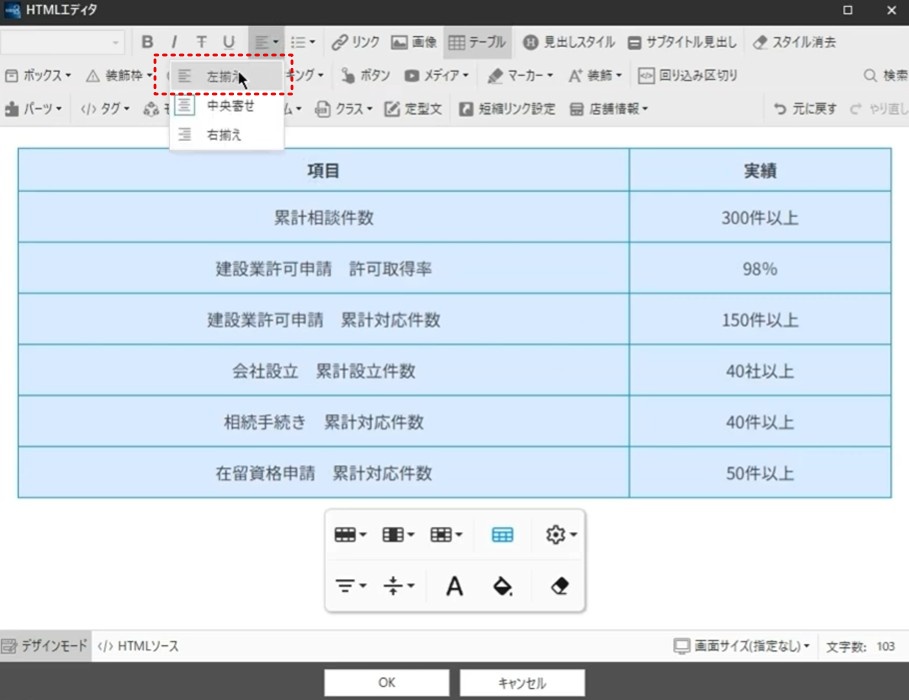
そして、左右の欄のバランスが悪いので区切り線を中央に移動させます。
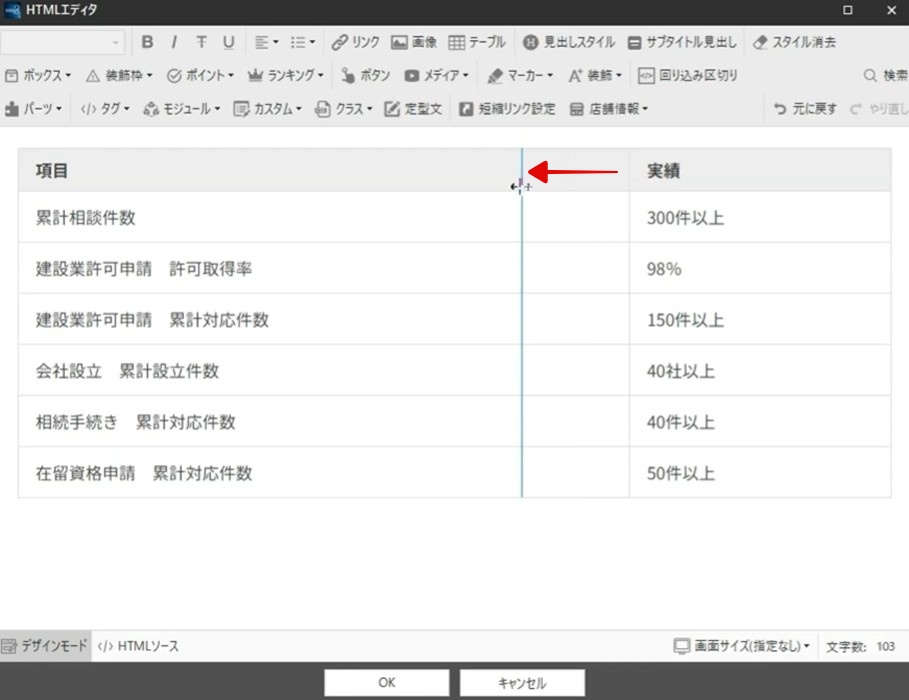
で、終わったらOKをクリック。
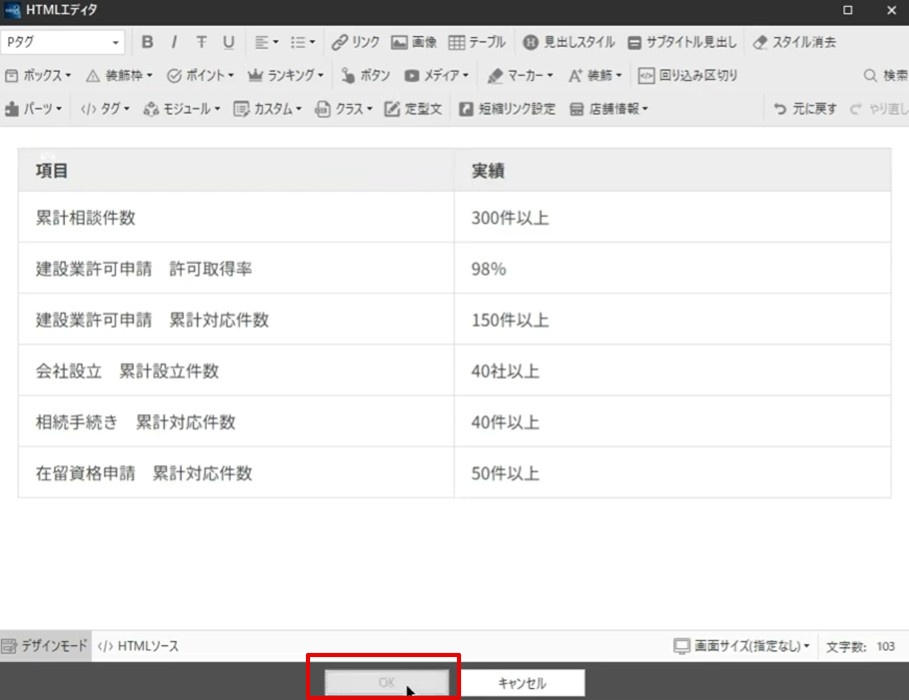
では、プレビューを見てみましょう。
問題なければ次ぐに進みます。
相談の流れのフローチャートの作り方
では続きまして、相談の流れのフローチャートを作っていきます。
このように、
最初のお問い合わせから、仕事完了までの流れが一目でわかるようにしておくことで、
安心感を与え、契約への心理的ハードルを下げることができます。
つまり、このフローチャートを見せることで成約率を上げることができるのです。
簡単にできるので、やっていきましょう。
では、SIRIUSの管理画面のトップページを開いてください。
そして、「ご相談の流れ」の見出しの下にフローチャートを作っていきます。
カーソルを当てて左クリックします。
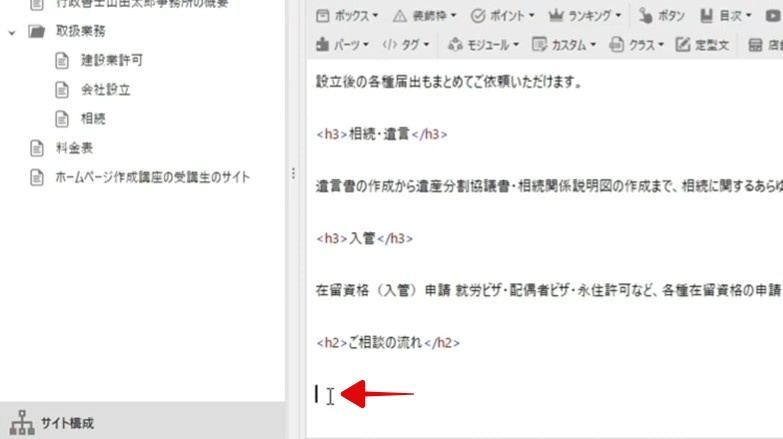
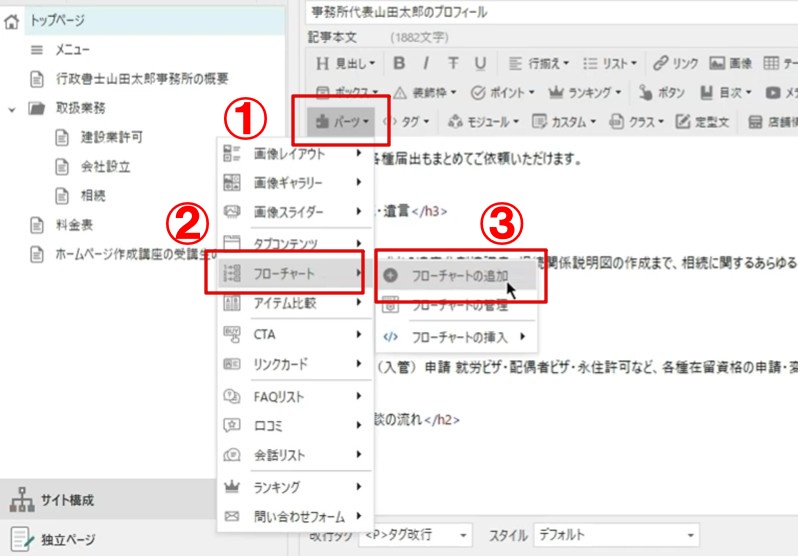
そして、上部メニュー左下の「パーツ」をクリックすると、
各種機能のメニューが下に出てきます。
その中から「フローチャート」を選んでカーソルを当てて右横にスライドします。
そして、「フローチャートの追加」をクリックします。
すると、フローチャートを作成する画面が開きます。
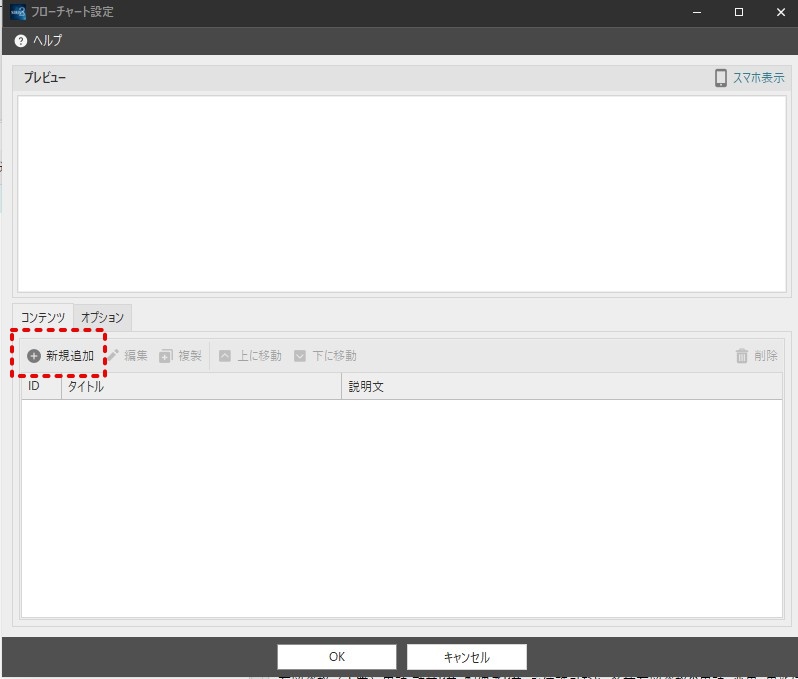
新しくフローチャートを作るので、まずは「新規追加」を左クリックします。
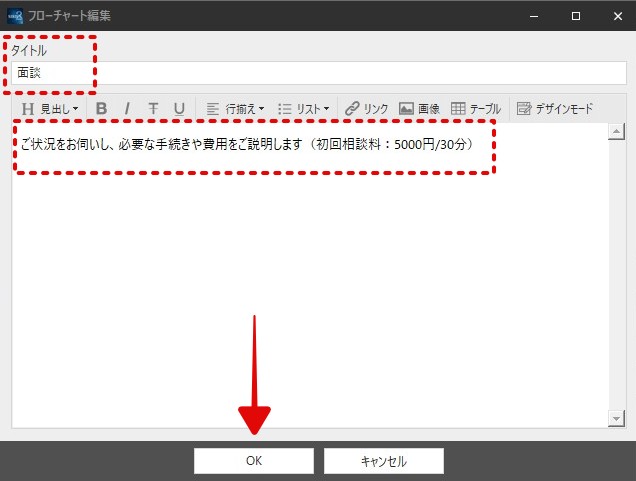
そうすると、フロチャート編集画面が開きます。
ここに「タイトル」と「内容」を入れて行くことになります。
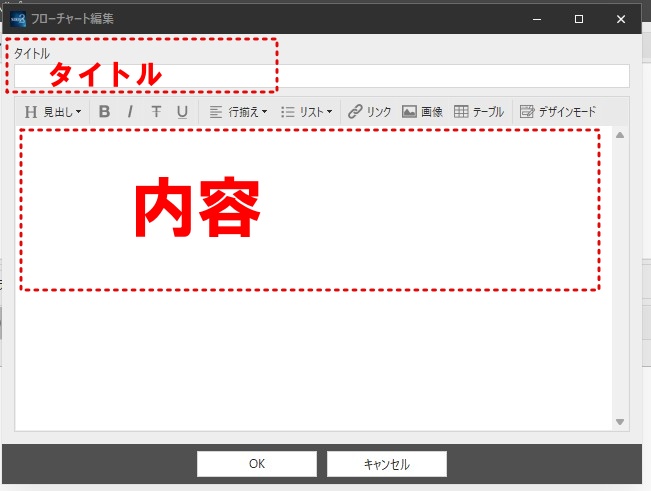
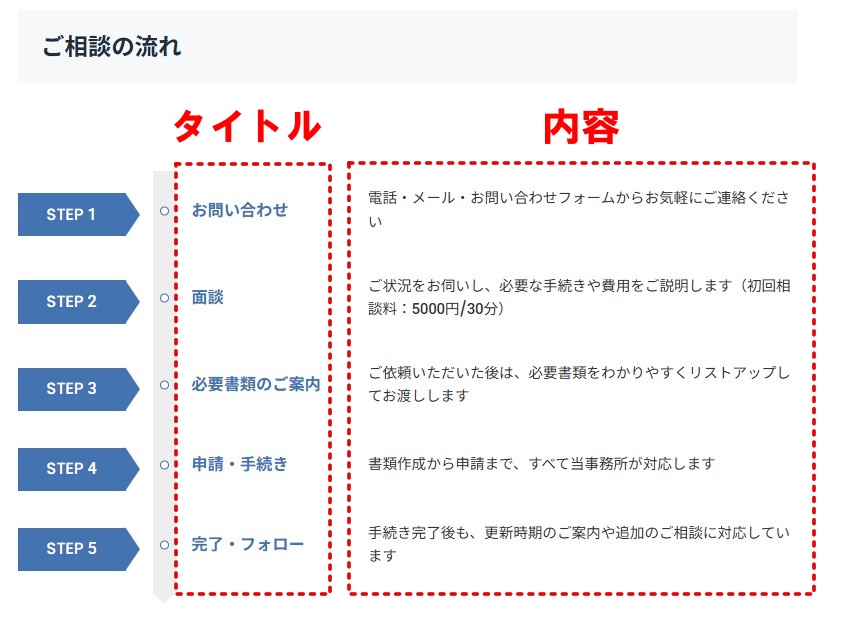
「タイトル」と「内容」とは以下の通りです。
これらを、1ステップずつ入力していきます。
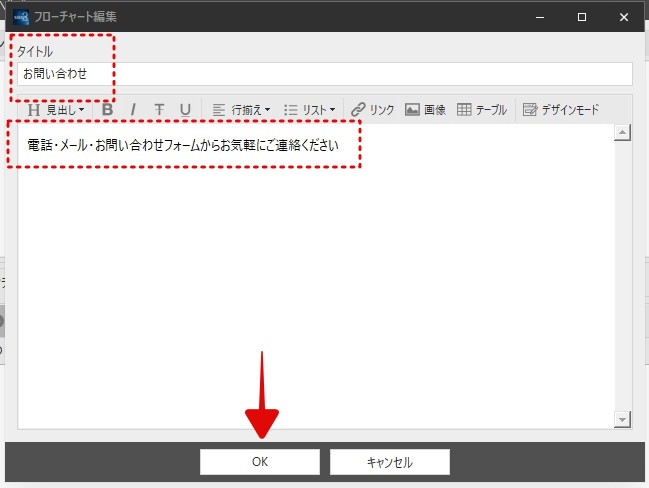
では、STEP1のタイトルと内容をを入れて、「OK」ボタンをクリックします。
はい、入力した内容がプレビューに表示されています。
では続いて、STEP2のタイトルと内容を入れるので「新規追加」をクリックします。
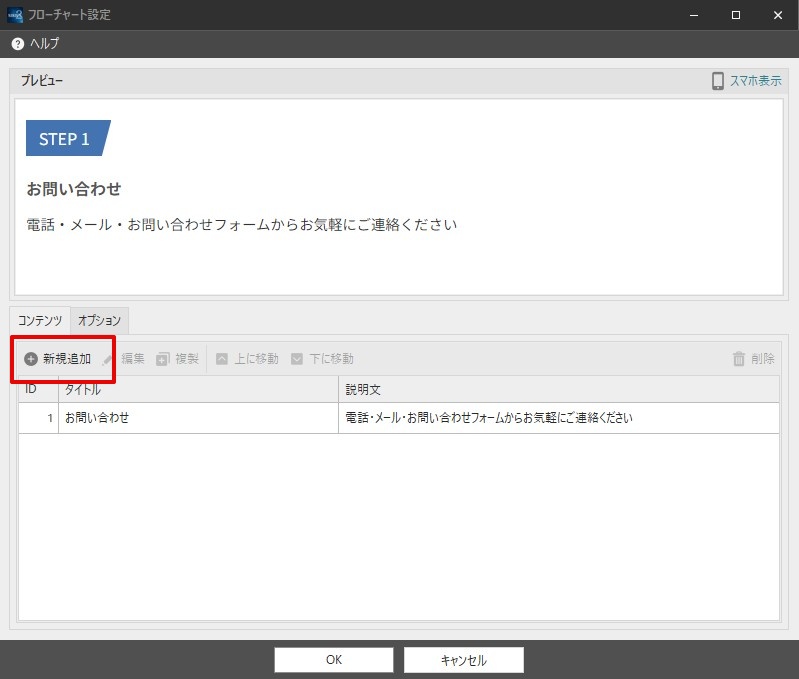
そして、同じ要領でSTEP2のタイトルと内容を入力します。
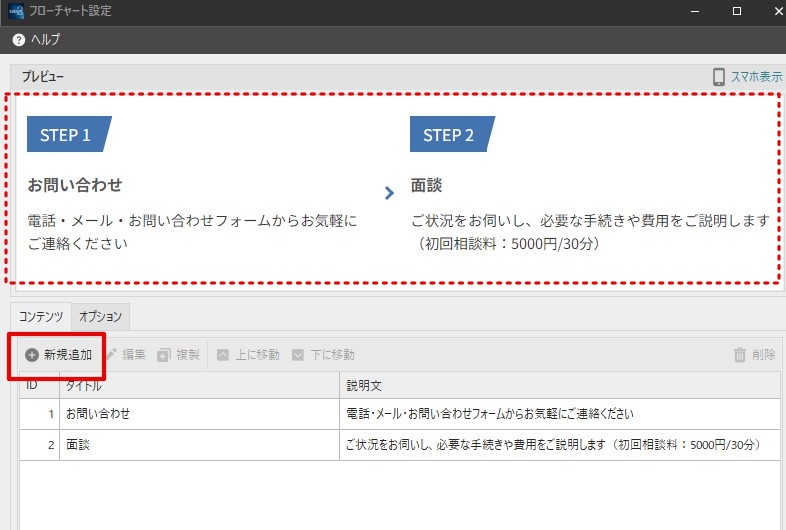
で、ちょっとプレビューを見てください。
STEPが横並びになっていますよね?
実は、フローチャートの初期設定が横並びとなっているのです。
しかし、サンプルサイトのようにSTEPが5つもあると、横並びだと非常に見づらくなります。
なので、最後に「縦並び」に変更します。
とりあえず、このままSTEP3~5までの入力を完成させてください。
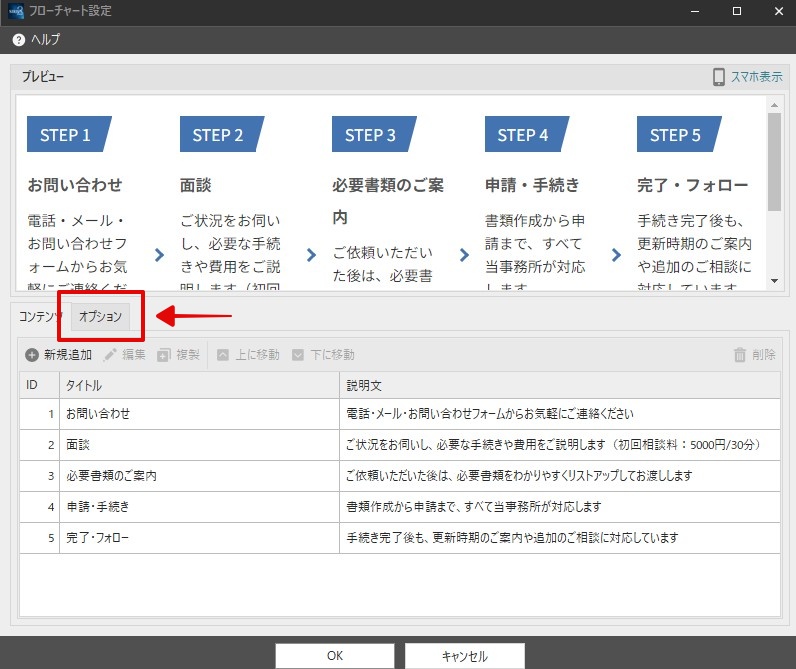
はい、すべてのステップの入力が完了しました。
しかし、横並びになっています。
そこで、ステップを「縦並び」に変えていきます。
まずは、「オプション」 を左クリックしてください。
そして「デザイン設定」で、初期設定の「デザイン1」から「デザイン3」に変更してください。
これで「縦並び」に変更です。
縦に並んだことを確認して「OK」をクリック。
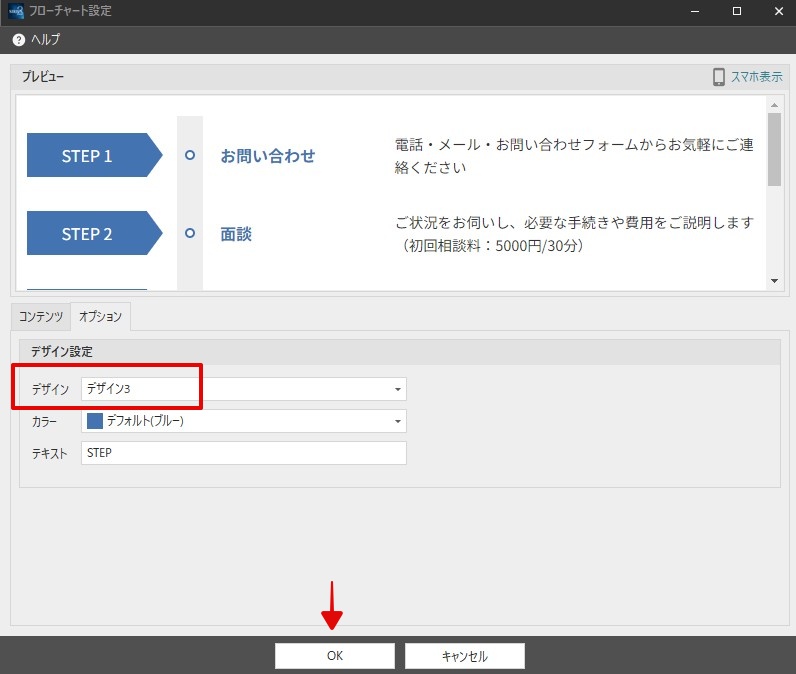
するとフローチャートの管理ID設定の画面が出てきます。
初期設定で「フローチャート1」というIDが設定されています。
これは、このままでいいです。
「OK」を左クリックしてください。
もし、次のフローチャートを作る場合は、「2」というIDが設定されます。
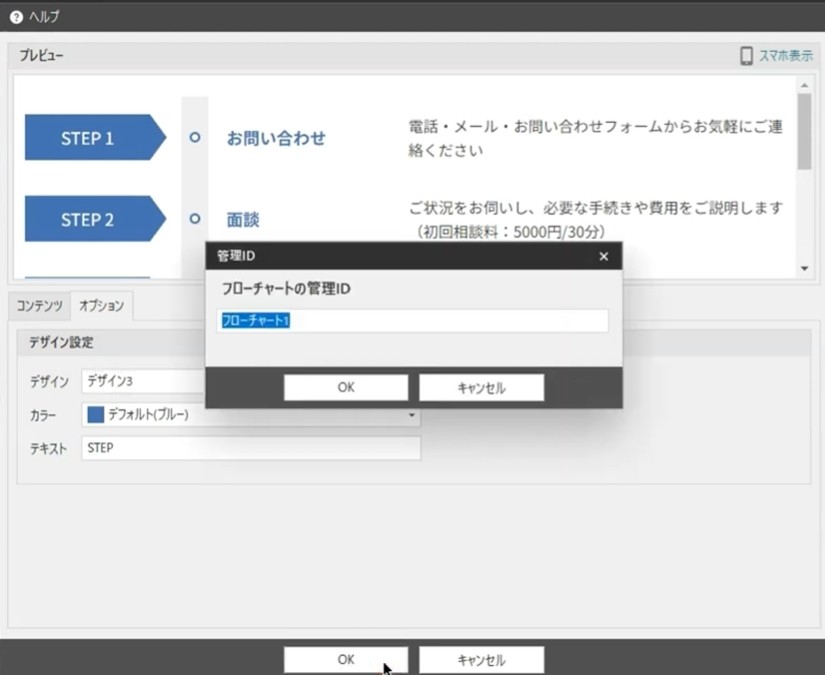
では、プレビューで確認してみましょう。
はい、きちんと設定されていますね。
それでは、いつものように「サイト生成」→「アップロード」をしてください。
これでネット上に反映されます。
まとめ
今回は主に「実績のテーブル」と「相談の流れのフローチャート」の作り方を解説しました。
どちらもホームページの成約率を上げる非常に効果的な施策となります。
SIRIUS2の機能を使えば簡単にできるので、ぜひやってみてください。

| ⇒ホームページ作成マニュアル | ⇒ブログ作成マニュアル |
|---|---|
 |
 |
| ⇒名刺作成マニュアル | ⇒職印作成の作法 |
|---|---|
 |
 |
| ⇒書式 | ⇒実務講座 |
|---|---|
 |
 |

関連ページ
- 【負け戦をするな!】行政書士がライバルに勝つためのネット営業戦略を解説します
- 何の戦略もなしにホームページを作ってもアクセスは集まりません。大量に存在する行政書士のホームページの中からあなたのホームページに見込み客を呼び込むための〝仕組み〟を構築する必要があります。ライバルに勝てるネット戦略を実践しましょう!
- 新人行政書士でも作れるホームページのコンテンツ
- 新人行政書士は「プロフィール」を熱く書きましょう。 新人には〝実績〟がありません。 しかし、〝情熱〟はあるはずです。 「プロフィール」を通じて、行政書士事務所開業にかけるあなたの情熱を ユーザーの心にしっかり届くように、熱く語ってください。 開業したての行政書士のホームページに訪れる人なんて あなたに実際に会って、あなたに興味を持った人だけです。 その人達をがっかりさせてはいけません。 とにかく〝熱く〟語ってください。
- 【本質論】行政書士ホームページを成長させる二つの理由と上位表示させる方法
- 開業後、業務を経験し、行政書士としての自分のスキルが上ってきたら、事務所ホームページのコンテンツも充実させましょう。 実務を経験することによって、自ずと魅力あるコンテンツを作成できるようになります。 そして、ホームページのコンテンツを充実させることにより、それを読んだ「人」が「行政書士」としてのあなたを選ぶようになり、それを読んだ「Google」があなたの事務所の「ホームページ」を選ぶようになります。
- ドメイン名(行政書士事務所ホームページのURL)の決め方
- ビジネス用ホームページを開設するなら、独自ドメインしかありません。 他社のドメインに従属しているURLを使ってもSEOに強いサイトには育たないのです。 あなたがどんなにがんばっても。 本気で行政書士事務所を経営するつもりなら独自ドメインをつかったURLにしましょう。 そして、ドメインは早い者勝ちです。すぐに行動しましょう。
- 行政書士事務所ホームページ開設の具体的手順
- 行政書士事務所開業にあたって事務所のホームページを開設することは必須です。 しかも、自分で作成しなければいけません。 ホームページ作成会社に依頼しても失敗することがほとんどなのです。 ホームページ作成スキルを身につけて、自動で集客してくれる優秀な営業マンを何人も育てましょう!
- さあ!あなたの行政書士事務所ホームページを公開しよう!
- いよいよ、あなたの行政書士事務所のホームページを公開します。 注力すべきはプロフィールです。行政書士事務所開業にかけるあなたの情熱をアピールしましょう。なお、記事タイトル等にはユーザーが検索するようなキーワードを入れて集客力を高めましょう。
- SIRIUS2でサイト作成とアップロードをする手順(Xserverに接続します)
- SIRIUS2でサイト生成とアップロードをする手順を解説します。エックスサーバーとの接続を前提とします。
- 事務所概要ページの作成|SIRIUS2サイトにGoogleマップを埋め込む方法
- SIRIUS2はボタン一つで簡単にGoogleマップを記事内に挿入できます。 Googleマップで事務所所在地をお知らせすることは、もはや当たり前のことであり、これがなければお客様はやってきません。かならず地図を掲載しましょう。
- 行政書士の取扱業務紹介ページの作り方(建設業許可、会社設立、相続を例として)
- 開業直後の行政書士事務所のホームページには行政書士の基本業務全てについての業務紹介ページを作ります。何の実績もない新人は仕事を選べる立場にはありません。どんなチャンスでも拾えるように間口は広くしておくのです。
- 料金表をホームページに掲載する方法|SIRIUS2のテーブルタグの使い方
- SIRIUS2のテーブル作成機能を使えば、簡単にホームページに料金表を掲載することが出来ます。
- ヘッダー画像のカスタマイズ①ヘッダー画像を広げて、余計なテキストを非表示にする
- SIRIUS2はサイトのヘッダー画像を自由にカスタマイズできます。今回は、ヘッダー画像を横幅一杯に広げる手順を説明します。
- ヘッダー画像のカスタマイズ②行政書士事務所の基本情報を掲載する方法
- ヘッダー画像はホームページの顔です。訪問者にわかりやすいように、ヘッダー画像には事務所名のみならず、代表者である行政書士の名前、事務所の住所、電話番号、FAX番号が表示されるように設定しましょう。
- ヘッダーの上にロゴ・テキスト画像(行政書士マークと事務所名)を設置する手順
- SIRIUS2は簡単にロゴ画像を設定できます。 ロゴ画像があるとサイトの見栄えが良くなります。 また、このロゴ画像をクリックするとどのページからでもトップページに移ります(SIRIUS2はそのように初期設定されています)。 閲覧者にとってのユーザビリティが高くなるのでSEO効果も上がります。
- SIRIUS2サイトのヘッダー画像にトップページへのリンクを貼る手順
- SIRIUS2は簡単にヘッダー画像にトップページへのリンクを設置することができます。 このカスタマイズをすれば、閲覧者にとっての利便性が高まり、SEO効果も生じます。
- SIRIUS2サイトで規定の文字サイズを変える手順(行政書士事務所HPを前提として)
- SIRIUS2記事本文の文字サイズの規定値は「16px」です。 文字サイズの規定値は簡単に変更できます。 サイトのターゲットがせっかちな人達であれば、文字サイズを大きくすることで離脱を防止する効果があります。やっておきましょう。
- SEO対策のためのSIRIUS2カスタマイズ(ページ表示速度の高速化、常時SSL化など)
- 動的サイト(WordPress)よりも静的サイトの方がサイト表示時間が短いので検索順位競争で有利になります。さらにSIRIUS2を使うことで静的サイトの表示スピードをさらに高速化できます。簡単な作業をするだけであなたの行政書士事務所の売上高が上がるのです。やらない手はありません。
- サイト表示設定のカスタマイズ
- 更新が少ない行政書士事務所のホームページに「更新履歴」「最新記事」を表示させておくと、「情報が古いサイト」という印象を閲覧者に与えてしない、離脱率を高めてしまいます。なので、これらは非表示にしておきましょう。
- 行政書士事務所ホームページ(SIRIUS2)にトップメニューを設置する手順
- トップメニューを設置することで、訪問者のサイト回遊率(PV)を高めることが出来ます。そして、回遊率が上がればGoogleからの評価も上がり、検索順位が上がります。SIRIUS2では簡単にトップメニューを設置できるので、必ず設置するようにしましょう。これを設置するだけで売上が伸びますから。
- XserverのメールフォームでSIRIUSサイトに「お問い合わせフォーム」を作る手順
- エックスサーバーのCGIツールを使えば無料のメールフォーム(お問い合わせフォーム)をSIRIUSサイトに設置できます。その手順を詳しく解説します。
- エックスサーバーのメールフォームをスマートフォンで表示・利用させる方法
- エックスサーバーのメールフォームは無料で利用できますが、初期設定のままだとスマートフォンで表示・利用できません。そこで、スマホでも使えるようにカスタマイズする方法をお伝えします。
- 外出先でメールをチェック!【行政書士事務所のホームページ、遂に完成です!!】
- 事務所ホームページの「お問い合わせ」にメールを送ってくる見込み客は迅速なレスポンスを期待しています。返信が遅れると、他のライバル行政書士に仕事を取られてしまいます。どこにいてもスマートフォンでメールを閲覧できる体制を整えておきましょう。
- ホームページ作成で選ぶべきレンタルサーバー
- 行政書士事務所のホームページ運営、ネット営業を前提とするならば レンタルサーバーは「Xserver」の「スタンダード」プランが最適です。 行政書士のネット営業を展開する上で、十分な容量、性能を備えており、 また、サイト作成初心者へのサポートも手厚いので、申し分ありません。 月額料金も安く、現状では最強ののサーバーだと思います。
- 事務所のホームページ作成で選ぶべき作成ソフト
- 行政書士事務所用のホームページ作成ソフトは「SIRIUS」に限る。 作成スピードが圧倒的に早く、しかもSEOに強い。 さらに「上位版」を使えば、携帯サイト、スマートフォンサイトも自動で作成される。 スマートフォン経由の顧客を取りこぼさないためにも「SIRIUS」の上位版を使うべき。
- WEB制作会社にサイト作成を依頼するリスク
- WEB制作会社に事務所のホームページ作成を依頼すると大きなリスクを負うことになります。高い固定費用を支払い続けるという金銭的リスクだけではなく、Googleのペナルティーを受けるようなホームページが出来上がるリスクがあるのです。 集客できる(SEOに強い)ホームページを持ちたいのであれば、自分でホームページ作成のスキルを身につけましょう。
- 【まとめ】SIRIUSで作ったホームページを常時SSL化(http→https)する手順
- サイト離脱、順位減少のリスクをなくすためにホームページをSSK化しましょう。エックスサーバー+SIRIUSサイトのSSL化の手順をまとめました。
- AIでオリジナルヘッダー画像を生成して行政書士のホームページに設置しよう!
- 行政書士ホームページの成約率を最大化!AIを活用してプロ級のオリジナルヘッダー画像を自作する方法を徹底解説します!外注コストをゼロにして、最新のリサーチに基づいたデザインで競合と差別化。Canvaでの調整からSIRIUSへの設置手順まで、初心者向けに完全網羅しています。