SIRIUS2のメールフォームで「お問い合わせフォーム」を作る手順
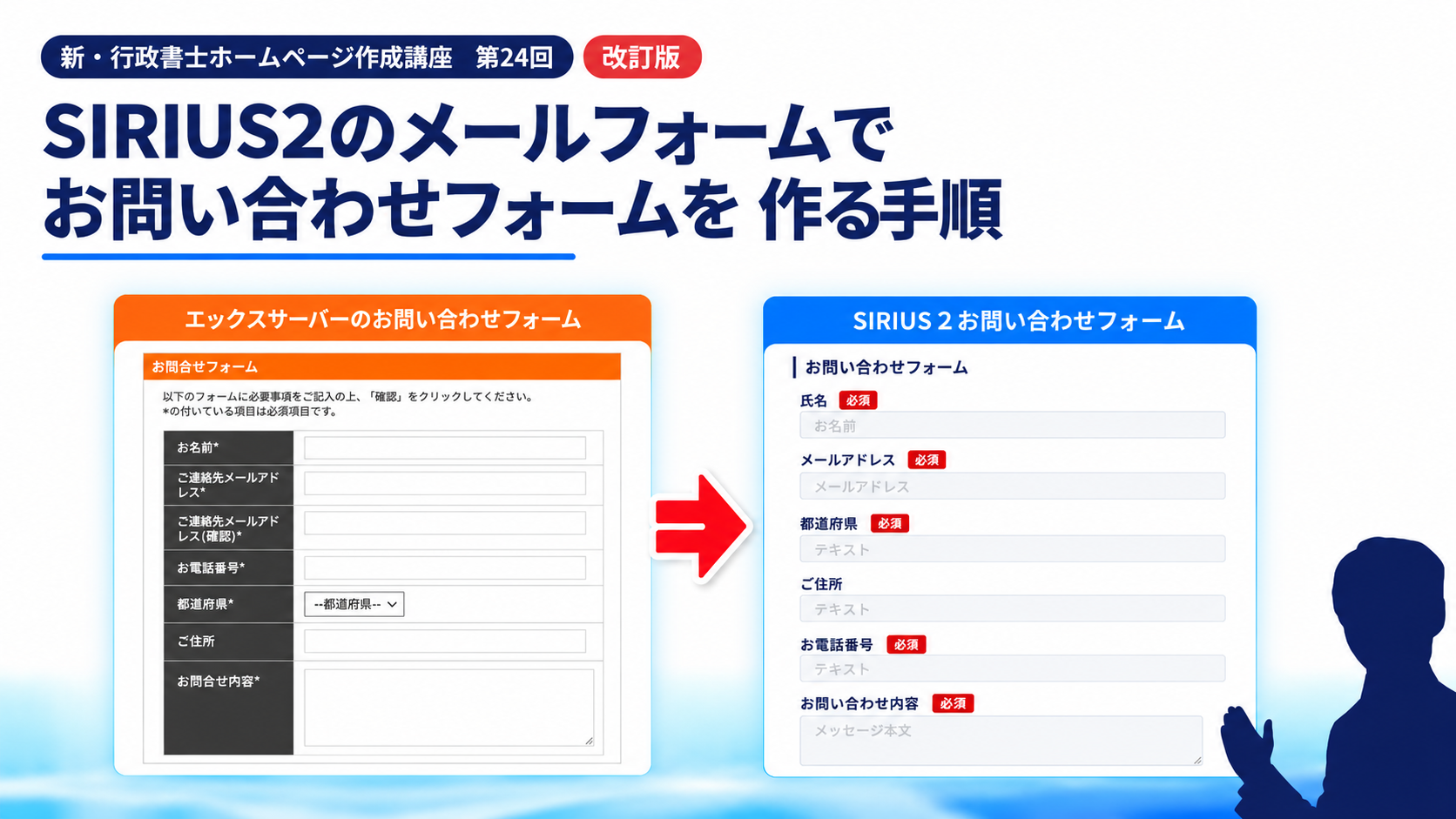
以前は、このページで「XServerのお問い合わせフォーム」を使う方法を解説していました。
しかし、今後は「SIRIUS2搭載のお問い合わせフォーム」を使用することにします。
理由は二つ
① SIRIUS2のお問い合わせフォームのカスタマイズが可能となり、行政書士事務所HPのお問い合わせフォームとして十分に使えるようになった(以前はカスタマイズができなかった)
② XServerのお問い合わせフォームはPHPのアップデートでバグが生じる可能性がある
なので、以前にこのページを見てHPにXServerのお問い合わせフォームを設置した行政書士の方は、お手数ですがこの記事の手順通りにSIRIUS2のお問い合わせフォームに置き換えてください。
【行政書士HP作成マニュアル第24回 目次】
- ステップ1 メールアドレスの取得
- ステップ2 メールの管理画面を作る
- ステップ3 SIRIUS2でお問い合わせフォームを作る
- ステップ4 「お問い合わせフォーム」へのリンクをホームページに設置する
- まとめ
本ページでは行政書士事務所HPにSIRIUS2のメールフォームを使ってお問い合わせページを作る方法を解説します(メールアドレス自体はXServerで作ります)。
まずは、作業の流れを確認します。
1 エックスサーバーを使って独自ドメインのメールアドレスを取得する
2 メールの管理画面を作る
3 SIRIUS2でお問い合わせフォームを作る
4「お問い合わせフォーム」へのリンクをホームページに設置する
では、以上の4ステップを詳しく解説していきます。
↓動画でも解説しています↓
ステップ1 メールアドレスの取得
エックスサーバーで取得した独自ドメインを用いたメールアドレスを取得します。
追加料金は発生しません。
詳しい手順は公式サイトで説明されていますが、以下、ポイントをまとめます。
まず、エックスサーバーの「サーバーパネル」にログイン(この記事では「旧デザイン」で解説しています)
↓
「現在の設定対象ドメイン」をメールフォームを設置するサイトのドメインに設定する
(初期ドメインと間違わないように)

↓
「メールアカウント設定」をクリック

↓
「メールアカウント設定」画面で「メールアカウント追加」をクリック

このページにメールアカウント、パスワードを入力します。
メールアカウントは好きに決めてよいです(「mail」など)。
パスワードは忘れないようにしましょう!
容量はそのままで良いです。
コメントは何も書く必要はありません。

↓
入力後、「確認画面に進む」をクリック
↓
内容を確認して「追加する」をクリック
これで、サイトのメールアドレスができました。
「メールアカウントの一覧」をクリックしてください。
作成したメールアドレスが表示されているはずです。
ステップ2 メールの管理画面を作る
次は、メールの送受信をするための管理画面を作成します。
といっても、実はもう自動で作成されています。
なので、実際に使えるか、送受信テストをするだけです。

↓
サーバーパネルからログアウト
↓
サーバーパネルのログイン画面の中から「WEBメール」をクリック

↓
取得したメールアドレスとパスワードを入力してログイン

↓
「WEBメールにログインする」をクリック

↓
メール管理画面が表示される
表示されましたか?
ここで一度、メール送受信テストをしてみてみましょう。
送受信、できましたよね?
今後は、お問い合わせフォームから来たメールに対して、この管理画面から返信を書いて送ることになります。
ただ、以前の記事にも書きましたが、メールアドレスをホームページなどで公開したら、スパムメールの餌食になり、仕事で使えなくなります。
なので、間に置くクッションとして「お問い合わせフォーム」が必要になります。
では、STEP3でお問い合わせフォームを作っていきます。
ステップ3 SIRIUS2でお問い合わせフォームを作る
では、いよいよSIRIUS2のお問い合わせフォームを作っていきます。
まず、SIRIUS2を立ち上げて、事務所ホームページの管理画面を立ち上げてください。
これまで、事務所概要ページや取扱業務紹介ページを作ってきました。
そして、これまで作ってきたページは、「サイト構成」というブロックに置かれています。
しかし、これから作る「お問い合わせフォーム」は「独立ページ」というブロックで作ります。
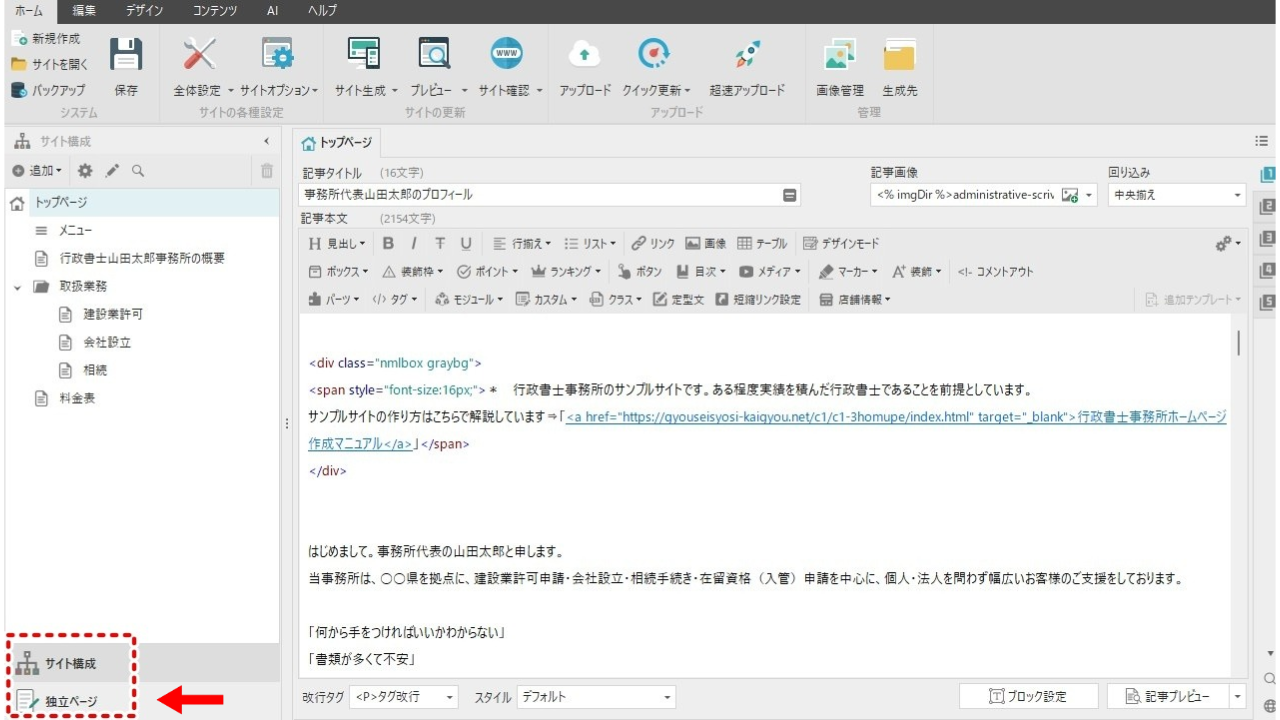
では、「独立ページ」をクリックしてください。

「独立ページ」とは通常のコンテンツではなく、今回のような「お問い合わせフォーム」とか「プライバシーポリシー」のように、集客のためのページ以外のものを設置するブロックです。
そして、この「独立ページ」に置かれたページはサイトマップには表示されません。
要は本体であるサイトコンテンツとは独立した場所に置かれている、ということです。
まあ、必ずしも「お問い合わせフォーム」は「独立ページ」に置かなくてもいいのですが、通常はこうしますので、キヨシのホームページ作成講座でも、例にならって「独立ページ」に設置します。
では、「独立ページ」でページを追加します。
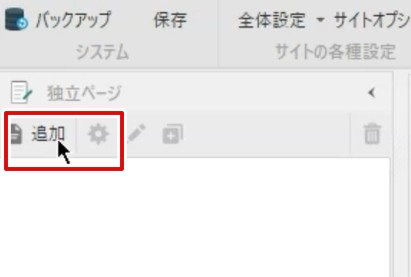
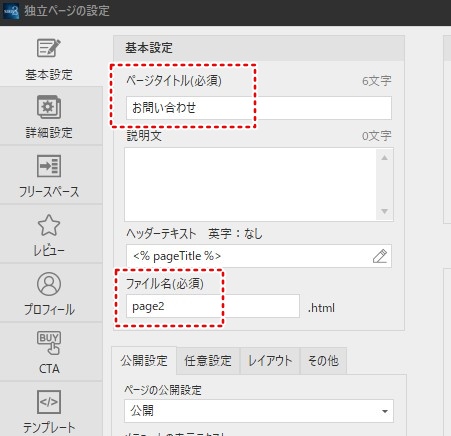
そして、ページ設定をします。
まず、タイトルに「お問い合わせ」と入力します。
URL(ファイル名)はそのままでいいです。
そして、下の「OK」をクリック。
そして、記事編集画面の記事タイトルにも「お問い合わせ」と入力します。
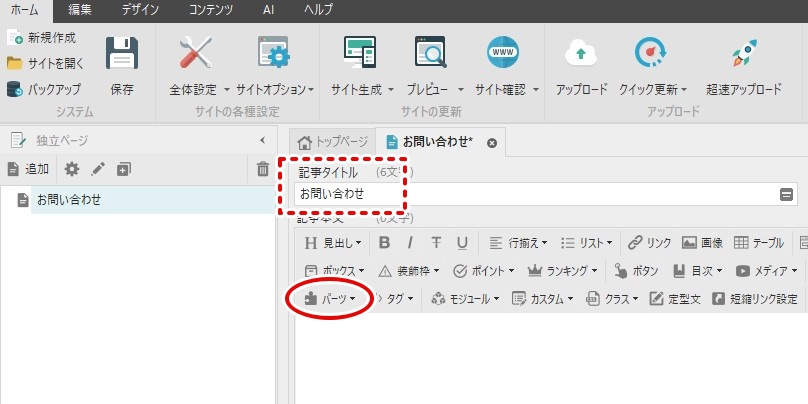
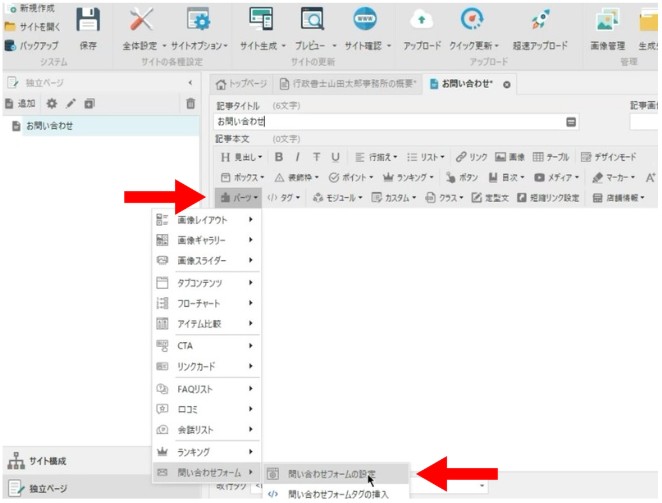
次に「パーツ」をクリックして「お問い合わせフォーム」から「お問い合わせフォームの設定」をクリック
すると、お問い合わせフォーム作成画面が開きます。
デフォルトのお問い合わせフォームには「氏名」「メールアドレス」「お問い合わせ内容」の3項目だけが設置されています。
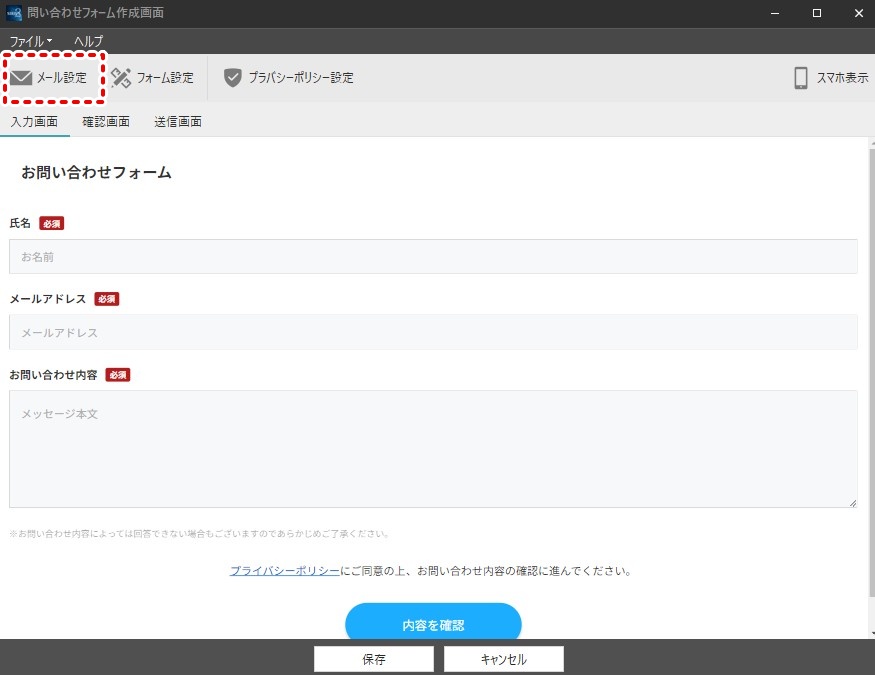
では、まずはこのお問い合わせフォームとメールアドレスを紐づけます。
左上の「メール設定」をクリックしてください。
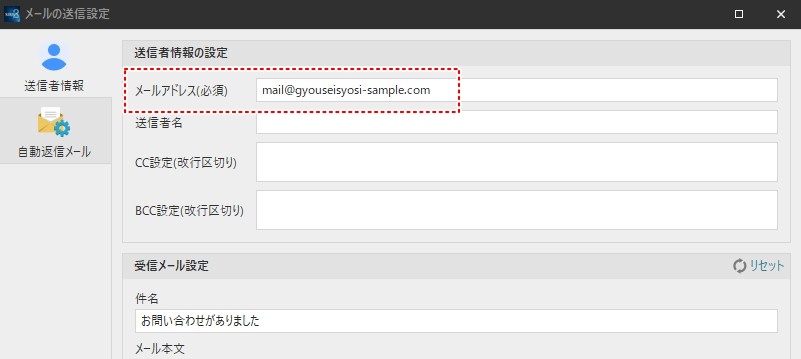
そして「メールアドレス入力欄」にXServerで作ったメールアドレスを入力して「保存」をクリックします。
次は、情報泥棒を排除するための項目を追加していきます。
上部の「フォーム設定」をクリックしてください。
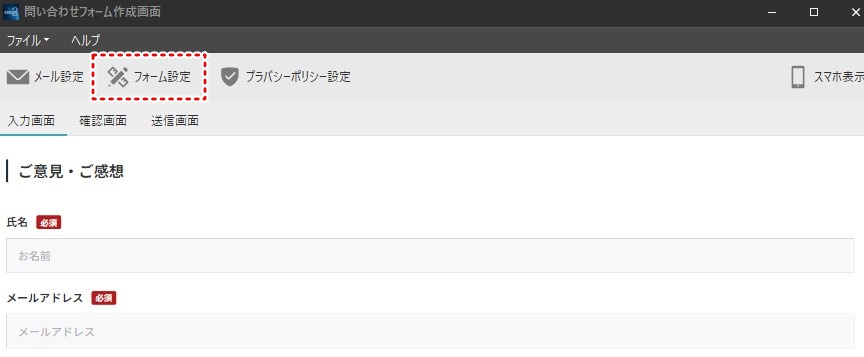
そして、一番下の「フォーム追加項目」をクリック。
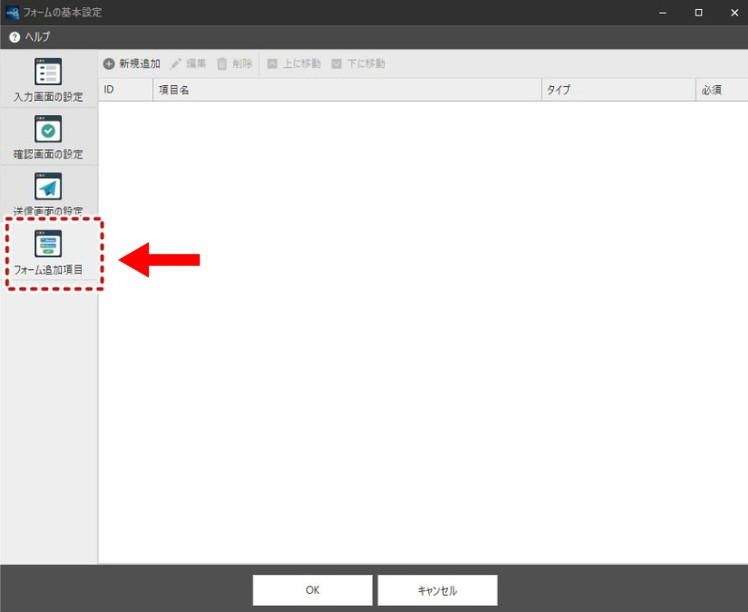
そして、「新規追加」をクリック。
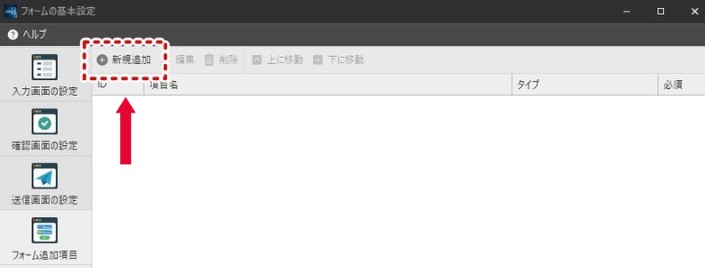
そして、項目名に「都道府県」と入力し、必須はONにします。
そして、下の「OK」をクリック。
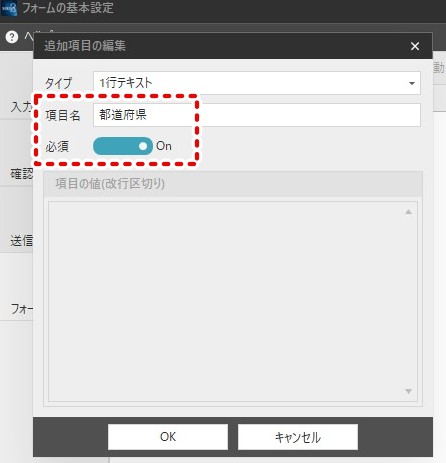
同じ要領で「ご住所」と「お電話番号」を追加します。電話番号は必須ONにします。
なお、住所は任意でいいです。ここまで必須にすると、敷居を高くしすぎかな、と思います。
逆に、任意にしているにもかかわらず、住所を送ってきた見込み客はかなり本気です。
こういう見込み客のお問い合わせにはいつも以上に力を入れて丁寧な返信をしてあげるといいと思います。
契約に至る可能性はかなり高くなります。
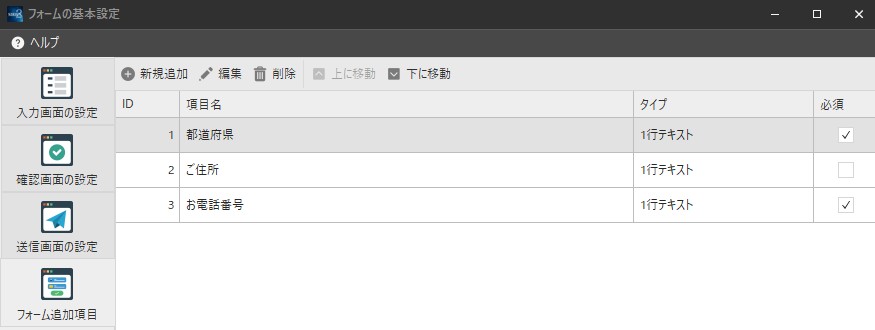
では下の「OK」を押しましょう。
するとお問い合わせフォーム作成画面が出てきます。
はい、できていますね。
では、下の「保存」をクリックしましょう。
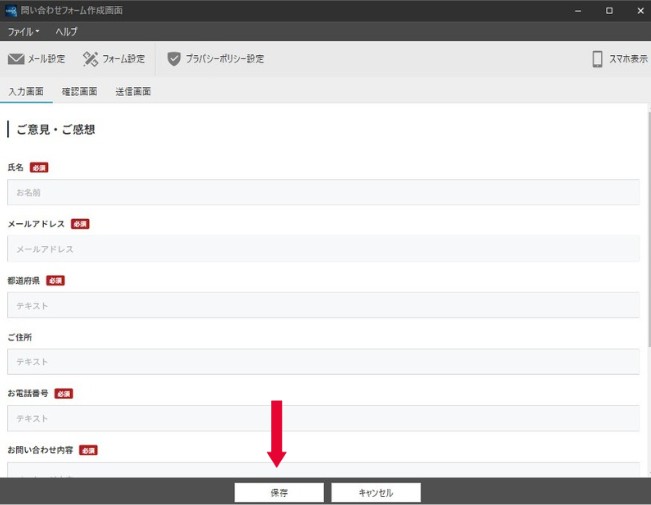
でも、まだまだです。
まだ、作成した独立ページに「お問い合わせフォーム」は設置されていません。
なので、今から設置します。
「お問い合わせ」ページの管理画面に移ります。
そして、「パーツ」をクリックして、「お問い合わせフォーム」にカーソルを当てる。
そして、次は2行目の「お問い合わせフォームタグの挿入」をクリックします。
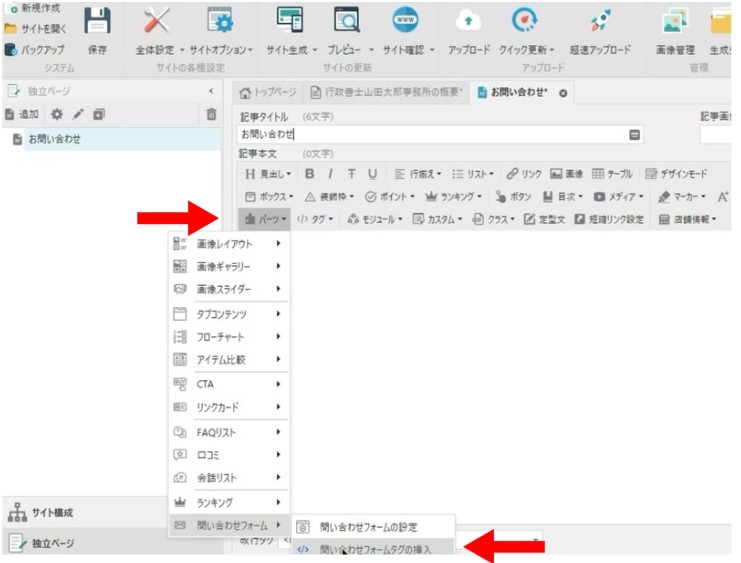
すると、ページにタグが設置されました。
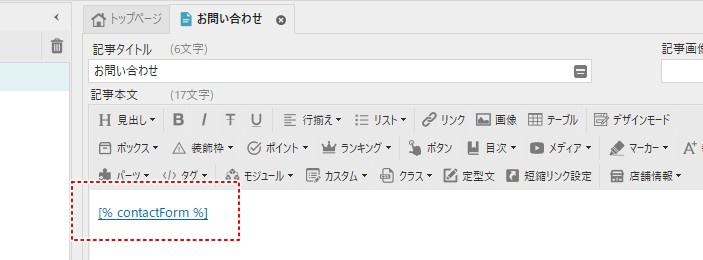
この状態でプレビューを見ると、ページにお問い合わせフォームが設置されていることが確認できます。
次は、訪問客がこのお問い合わせフォームにスムーズに入れるようにホームページの本体にリンクを設置していきます
ステップ4 「お問い合わせフォーム」へのリンクをホームページに設置する
次に、今作ったお問い合わせフォームのURLをトップメニューに設置します。

それから、個別ページ(事務所概要ページ)にもリンクを貼ります。

トップメニューに設置
では、まずはトップメニューに設置しましょう。
SIRIUS2を立ち上げて、記事編集画面上部の「編集」をクリックし、
次に「メニュー編集」をクリックします。

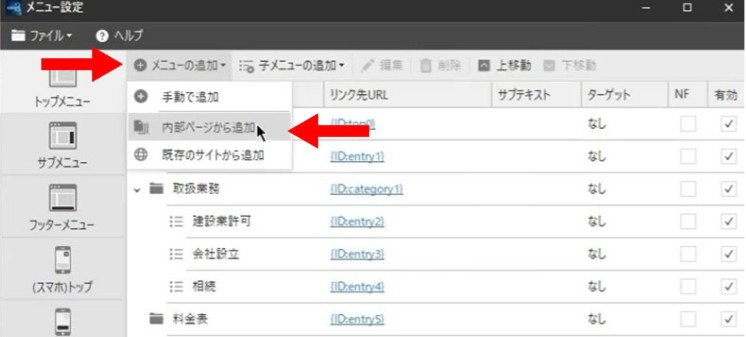
すると「メニュー設定」画面がでてくるので、
その上部の「メニューの追加」とクリックして、「内部ページから追加」をクリックします。
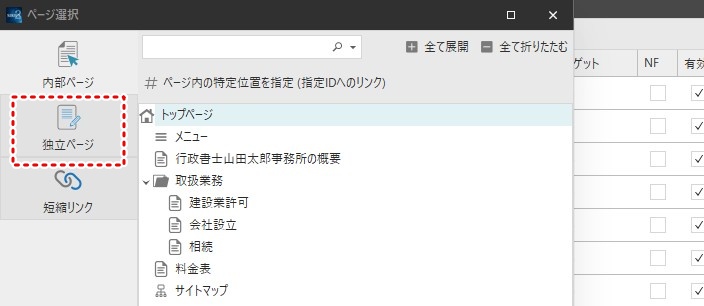
すると「ページ選択」の画面に遷移します。
ここで左側の「独立ページ」をクリックします。
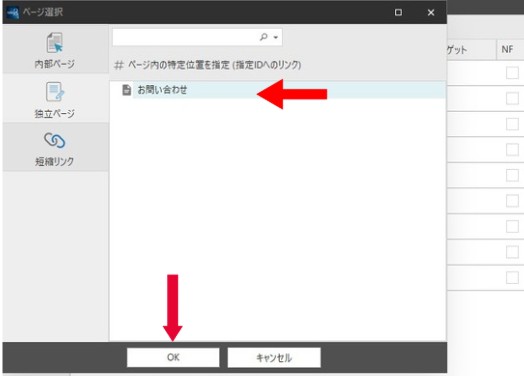
すると、枠の上部に作成した「お問い合わせ」のページがあるのでクリックします(濃い緑色になる)。
そして、下の「OK」をクリック。
すると、「メニュー設定」の画面がでてきます。
「お問い合わせ」が追加されていますね。
それでは、下の「OK」ボタンをクリックしましょう。

続いて、左サイドの「(スマホ)トップ」をクリックし、左下の「メイン(PC)の設定をコピー」をクリックして「OK」をクリックします。

これで、グローバルメニューはできました。
個別ページに設置
続きまして、個別ページ(事務所概要ページ)にお問い合わせフォームへのリンクを貼ります。
では、 事務所概要ページの記事編集画面に移ってください。

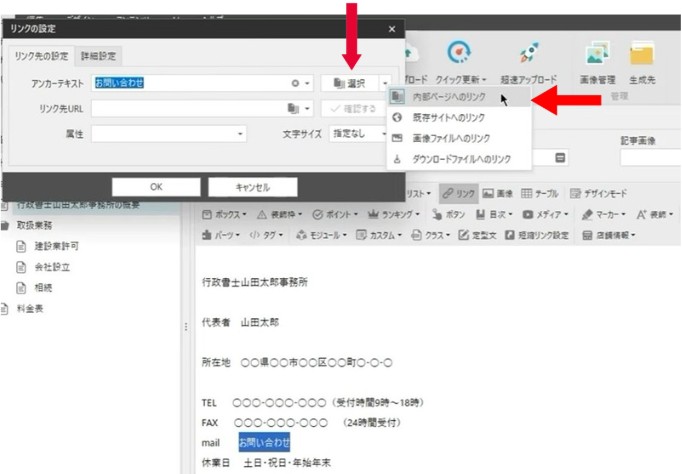
記事内の「お問い合わせ」の箇所にリンクを挿入していきます。
では、「お問い合わせ」の部分を選択してください。
そして、「リンクの挿入」ボタンがありますので、ここをクリックします。

そして、「選択」の右の下向き矢印をクリックして「内部ページへのリンク」をクリックします。
ページ選択の画面に遷移するので、ここで「独立ページ」をクリックします。
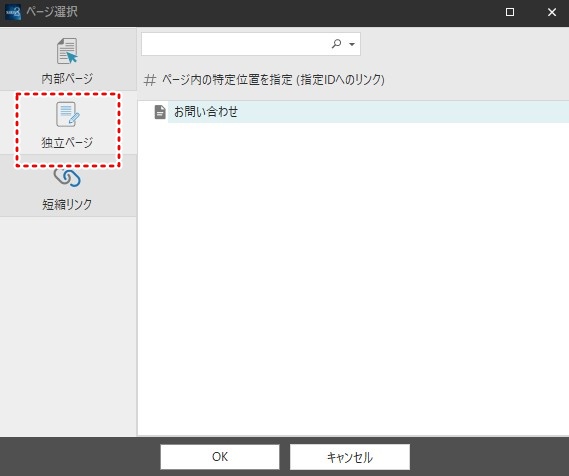
そして、枠の上部の「お問い合わせ」のページをクリックします(濃い緑色になる)。
そして、下の「OK」をクリック。
はい、これでお問い合わせフォームの設置は一応終わりました。
それでは、「サイト生成」をして「アップロード」を完了させましょう。
まとめ
1 独自ドメインのメールアドレスを取得
2 メール管理画面を作る
3 SIRIUS2で「お問い合わせフォーム」を作る
4 ホームページに「お問い合わせフォーム」へのリンクを設置する

| ⇒ホームページ作成マニュアル | ⇒ブログ作成マニュアル |
|---|---|
 |
 |
| ⇒名刺作成マニュアル | ⇒職印作成の作法 |
|---|---|
 |
 |
| ⇒書式 | ⇒実務講座 |
|---|---|
 |
 |

関連ページ
- 【負け戦をするな!】行政書士がライバルに勝つためのネット営業戦略を解説します
- 何の戦略もなしにホームページを作ってもアクセスは集まりません。大量に存在する行政書士のホームページの中からあなたのホームページに見込み客を呼び込むための〝仕組み〟を構築する必要があります。ライバルに勝てるネット戦略を実践しましょう!
- 新人行政書士でも作れるホームページのコンテンツ
- 新人行政書士は「プロフィール」を熱く書きましょう。 新人には〝実績〟がありません。 しかし、〝情熱〟はあるはずです。 「プロフィール」を通じて、行政書士事務所開業にかけるあなたの情熱を ユーザーの心にしっかり届くように、熱く語ってください。 開業したての行政書士のホームページに訪れる人なんて あなたに実際に会って、あなたに興味を持った人だけです。 その人達をがっかりさせてはいけません。 とにかく〝熱く〟語ってください。
- 【本質論】行政書士ホームページを成長させる二つの理由と上位表示させる方法
- 開業後、業務を経験し、行政書士としての自分のスキルが上ってきたら、事務所ホームページのコンテンツも充実させましょう。 実務を経験することによって、自ずと魅力あるコンテンツを作成できるようになります。 そして、ホームページのコンテンツを充実させることにより、それを読んだ「人」が「行政書士」としてのあなたを選ぶようになり、それを読んだ「Google」があなたの事務所の「ホームページ」を選ぶようになります。
- ドメイン名(行政書士事務所ホームページのURL)の決め方
- ビジネス用ホームページを開設するなら、独自ドメインしかありません。 他社のドメインに従属しているURLを使ってもSEOに強いサイトには育たないのです。 あなたがどんなにがんばっても。 本気で行政書士事務所を経営するつもりなら独自ドメインをつかったURLにしましょう。 そして、ドメインは早い者勝ちです。すぐに行動しましょう。
- 行政書士事務所ホームページ開設の具体的手順
- 行政書士事務所開業にあたって事務所のホームページを開設することは必須です。 しかも、自分で作成しなければいけません。 ホームページ作成会社に依頼しても失敗することがほとんどなのです。 ホームページ作成スキルを身につけて、自動で集客してくれる優秀な営業マンを何人も育てましょう!
- さあ!あなたの行政書士事務所ホームページを公開しよう!
- いよいよ、あなたの行政書士事務所のホームページを公開します。 注力すべきはプロフィールです。行政書士事務所開業にかけるあなたの情熱をアピールしましょう。なお、記事タイトル等にはユーザーが検索するようなキーワードを入れて集客力を高めましょう。
- SIRIUS2でサイト作成とアップロードをする手順(Xserverに接続します)
- SIRIUS2でサイト生成とアップロードをする手順を解説します。エックスサーバーとの接続を前提とします。
- 事務所概要ページの作成|SIRIUS2サイトにGoogleマップを埋め込む方法
- SIRIUS2はボタン一つで簡単にGoogleマップを記事内に挿入できます。 Googleマップで事務所所在地をお知らせすることは、もはや当たり前のことであり、これがなければお客様はやってきません。かならず地図を掲載しましょう。
- 行政書士の取扱業務紹介ページの作り方(建設業許可、会社設立、相続を例として)
- 開業直後の行政書士事務所のホームページには行政書士の基本業務全てについての業務紹介ページを作ります。何の実績もない新人は仕事を選べる立場にはありません。どんなチャンスでも拾えるように間口は広くしておくのです。
- 料金表をホームページに掲載する方法|SIRIUS2のテーブルタグの使い方
- SIRIUS2のテーブル作成機能を使えば、簡単にホームページに料金表を掲載することが出来ます。
- ヘッダー画像のカスタマイズ①ヘッダー画像を広げて、余計なテキストを非表示にする
- SIRIUS2はサイトのヘッダー画像を自由にカスタマイズできます。今回は、ヘッダー画像を横幅一杯に広げる手順を説明します。
- ヘッダー画像のカスタマイズ②行政書士事務所の基本情報を掲載する方法
- ヘッダー画像はホームページの顔です。訪問者にわかりやすいように、ヘッダー画像には事務所名のみならず、代表者である行政書士の名前、事務所の住所、電話番号、FAX番号が表示されるように設定しましょう。
- ヘッダーの上にロゴ・テキスト画像(行政書士マークと事務所名)を設置する手順
- SIRIUS2は簡単にロゴ画像を設定できます。 ロゴ画像があるとサイトの見栄えが良くなります。 また、このロゴ画像をクリックするとどのページからでもトップページに移ります(SIRIUS2はそのように初期設定されています)。 閲覧者にとってのユーザビリティが高くなるのでSEO効果も上がります。
- SIRIUS2サイトのヘッダー画像にトップページへのリンクを貼る手順
- SIRIUS2は簡単にヘッダー画像にトップページへのリンクを設置することができます。 このカスタマイズをすれば、閲覧者にとっての利便性が高まり、SEO効果も生じます。
- SIRIUS2サイトで規定の文字サイズを変える手順(行政書士事務所HPを前提として)
- SIRIUS2記事本文の文字サイズの規定値は「16px」です。 文字サイズの規定値は簡単に変更できます。 サイトのターゲットがせっかちな人達であれば、文字サイズを大きくすることで離脱を防止する効果があります。やっておきましょう。
- SEO対策のためのSIRIUS2カスタマイズ(ページ表示速度の高速化、常時SSL化など)
- 動的サイト(WordPress)よりも静的サイトの方がサイト表示時間が短いので検索順位競争で有利になります。さらにSIRIUS2を使うことで静的サイトの表示スピードをさらに高速化できます。簡単な作業をするだけであなたの行政書士事務所の売上高が上がるのです。やらない手はありません。
- サイト表示設定のカスタマイズ
- 更新が少ない行政書士事務所のホームページに「更新履歴」「最新記事」を表示させておくと、「情報が古いサイト」という印象を閲覧者に与えてしない、離脱率を高めてしまいます。なので、これらは非表示にしておきましょう。
- 行政書士事務所ホームページ(SIRIUS2)にトップメニューを設置する手順
- トップメニューを設置することで、訪問者のサイト回遊率(PV)を高めることが出来ます。そして、回遊率が上がればGoogleからの評価も上がり、検索順位が上がります。SIRIUS2では簡単にトップメニューを設置できるので、必ず設置するようにしましょう。これを設置するだけで売上が伸びますから。
- 外出先でメールをチェック!【行政書士事務所のホームページ、遂に完成です!!】
- 事務所ホームページの「お問い合わせ」にメールを送ってくる見込み客は迅速なレスポンスを期待しています。返信が遅れると、他のライバル行政書士に仕事を取られてしまいます。どこにいてもスマートフォンでメールを閲覧できる体制を整えておきましょう。
- ホームページ作成で選ぶべきレンタルサーバー
- 行政書士事務所のホームページ運営、ネット営業を前提とするならば レンタルサーバーは「Xserver」の「スタンダード」プランが最適です。 行政書士のネット営業を展開する上で、十分な容量、性能を備えており、 また、サイト作成初心者へのサポートも手厚いので、申し分ありません。 月額料金も安く、現状では最強ののサーバーだと思います。
- 事務所のホームページ作成で選ぶべき作成ソフト
- 行政書士事務所用のホームページ作成ソフトは「SIRIUS」に限る。 作成スピードが圧倒的に早く、しかもSEOに強い。 さらに「上位版」を使えば、携帯サイト、スマートフォンサイトも自動で作成される。 スマートフォン経由の顧客を取りこぼさないためにも「SIRIUS」の上位版を使うべき。
- WEB制作会社にサイト作成を依頼するリスク
- WEB制作会社に事務所のホームページ作成を依頼すると大きなリスクを負うことになります。高い固定費用を支払い続けるという金銭的リスクだけではなく、Googleのペナルティーを受けるようなホームページが出来上がるリスクがあるのです。 集客できる(SEOに強い)ホームページを持ちたいのであれば、自分でホームページ作成のスキルを身につけましょう。
- 【まとめ】SIRIUSで作ったホームページを常時SSL化(http→https)する手順
- サイト離脱、順位減少のリスクをなくすためにホームページをSSK化しましょう。エックスサーバー+SIRIUSサイトのSSL化の手順をまとめました。
- AIでオリジナルヘッダー画像を生成して行政書士のホームページに設置しよう!
- 行政書士ホームページの成約率を最大化!AIを活用してプロ級のオリジナルヘッダー画像を自作する方法を徹底解説します!外注コストをゼロにして、最新のリサーチに基づいたデザインで競合と差別化。Canvaでの調整からSIRIUSへの設置手順まで、初心者向けに完全網羅しています。
- 実績と相談の流れで行政書士ホームページの成約率アップ!
- 行政書士ホームページの成約率を劇的に上げる「実績」と「相談の流れ」の作り方を徹底解説!SIRIUS2を活用した具体的なカスタマイズ手順で、お客様の信頼を獲得し契約への心理的ハードルを下げます。集客を成果に繋げたい行政書士必見のSEO・CVR改善マニュアルです。